Jak zwolnić miejsce na Dysku Google? Prosty sposób na odzyskanie przestrzeni
Jeśli podczas zapisywania pliku w Google Drive pojawia się komunikat o braku miejsca, nie oznacza to jeszcze, że trzeba od razu wykupić większy pakiet. Wiele osób zagląda tylko do Dysku Google i dziwi się, że nie widzi tam wystarczającej liczby dużych plików, które mogłyby zapełnić konto.
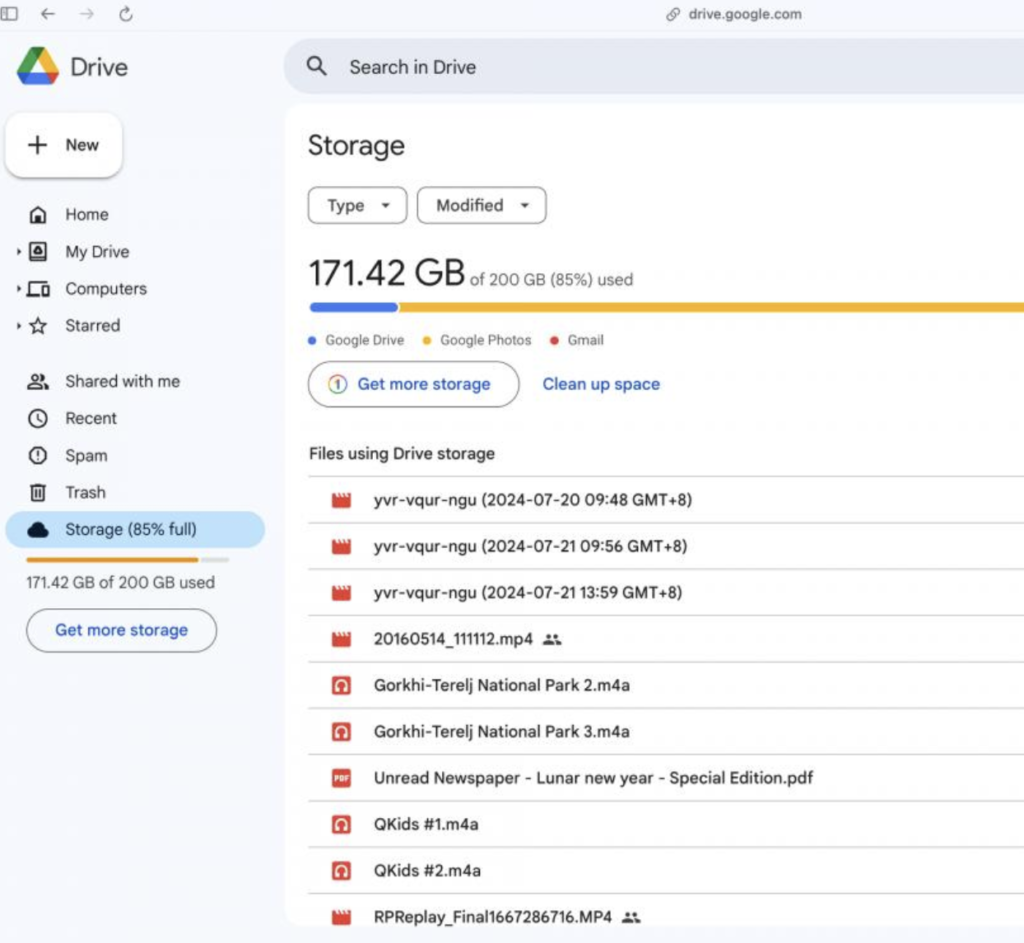
Problem polega na tym, że przestrzeń konta Google jest współdzielona przez kilka usług. W przypadku osobistego konta Google może to być między innymi Dysk Google, Gmail i Zdjęcia Google. Do wykorzystania limitu mogą przyczyniać się również kopie zapasowe urządzeń z Androidem oraz kopie WhatsApp na Androidzie.
Dlatego zamiast przypadkowo usuwać pliki, lepiej najpierw sprawdzić, co naprawdę zajmuje miejsce.
Dlaczego miejsce na koncie Google tak szybko się kończy?
Najczęstszą przyczyną są duże pliki, zdjęcia i filmy. Jeden długi film z telefonu może zajmować więcej miejsca niż setki dokumentów tekstowych.
Z czasem dochodzą do tego wiadomości Gmail z dużymi załącznikami, stare kopie zapasowe, niepotrzebne dokumenty oraz pliki pozostawione na koncie przez wiele lat.
Ważne jest również to, że usunięcie pliku nie zawsze oznacza natychmiastowe odzyskanie przestrzeni. Element przeniesiony do kosza nadal może być uwzględniany przy wykorzystaniu miejsca, dopóki nie zostanie trwale usunięty. Google zaznacza również, że po większym sprzątaniu aktualizacja informacji o zajętym miejscu może potrwać nawet 48–72 godziny.
Mało oczywisty problem: kopie zapasowe
Nie każdy użytkownik pamięta, że konto Google może przechowywać również dane związane z kopią zapasową telefonu.
Na Androidzie kopia może obejmować między innymi wiadomości SMS i MMS, historię połączeń, ustawienia urządzenia oraz dane niektórych aplikacji.
Dlatego samo usunięcie kilku filmów z Dysku może nie rozwiązać problemu.
Co może zajmować najwięcej miejsca?
Zanim zaczniesz usuwać dane, sprawdź podział wykorzystanej przestrzeni. To ważniejsze niż samo przeglądanie folderów.
Najczęściej warto zwrócić uwagę na:
- duże filmy,
- stare zdjęcia,
- duże pliki PDF,
- archiwa ZIP i inne duże paczki plików,
- niepotrzebne kopie dokumentów,
- nagrania głosowe,
- wiadomości Gmail z dużymi załącznikami,
- stare kopie zapasowe,
- dane aplikacji,
- kopie WhatsApp na Androidzie.
Google potwierdza, że do limitu mogą być wliczane także wiadomości i załączniki Gmaila, pliki przechowywane na Dysku, zdjęcia i filmy w Zdjęciach Google oraz niektóre dane z kopii zapasowych Androida.
Nie zawsze winny jest sam Dysk Google
To jedna z najważniejszych rzeczy, które warto zapamiętać.
Jeżeli na Dysku widzisz niewiele plików, ale konto nadal jest prawie pełne, sprawdź Gmaila i Zdjęcia Google. Usuwanie małych dokumentów z Drive może niewiele zmienić, jeśli większość miejsca zajmują na przykład filmy albo wiadomości z dużymi załącznikami.
Co zrobić, aby bezpiecznie zwolnić miejsce?
Najbezpieczniejsza metoda polega na sprzątaniu od największych danych do najmniejszych.
Nie zaczynaj od usuwania przypadkowych dokumentów. Najpierw ustal, gdzie znajduje się problem.
1. Sprawdź wykorzystanie przestrzeni
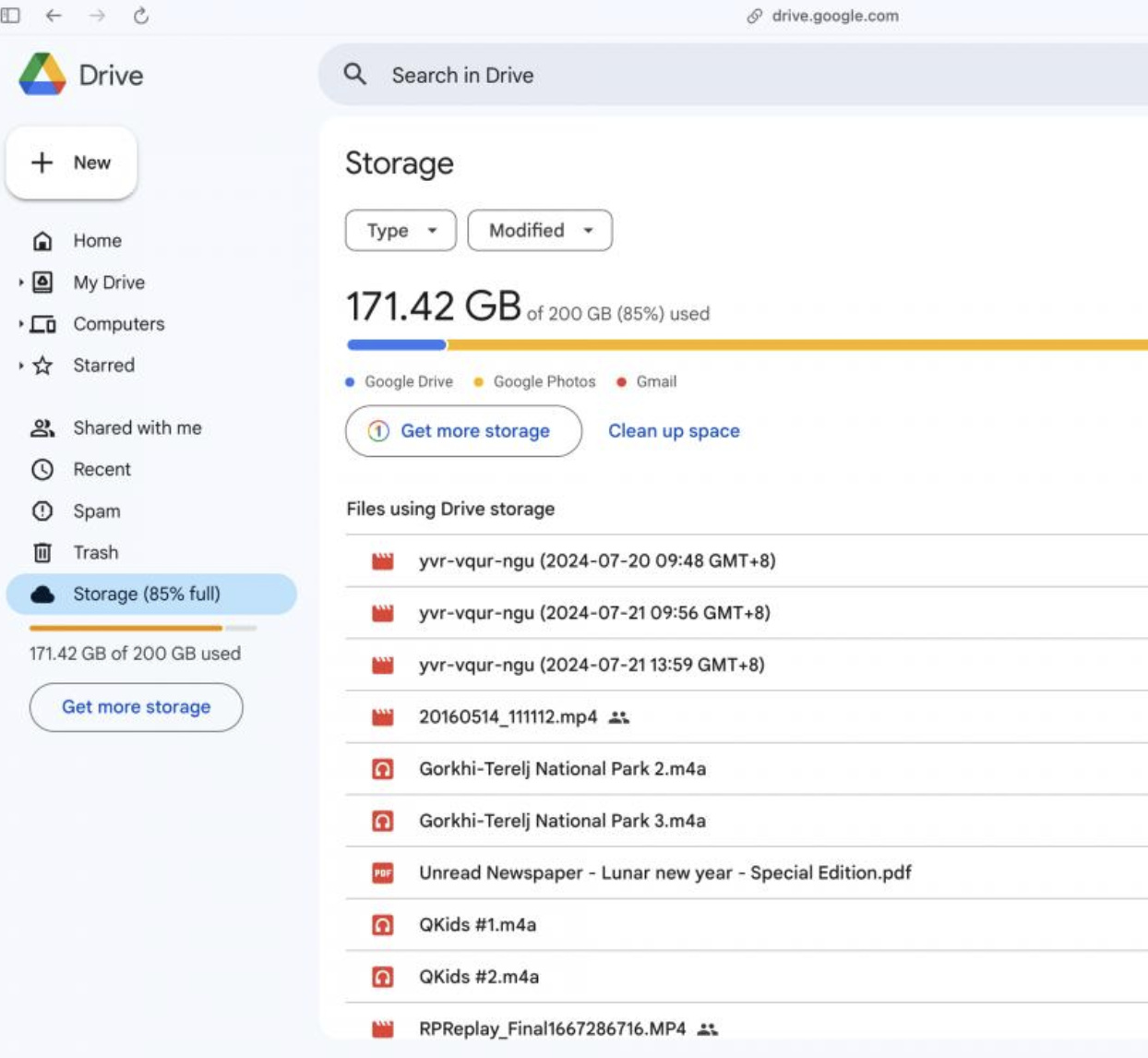
Otwórz narzędzie zarządzania miejscem na koncie Google i sprawdź, która usługa wykorzystuje najwięcej przestrzeni.
To zmienia sposób dalszego działania. Jeżeli większość miejsca zajmują Zdjęcia Google, nie ma sensu usuwać dziesiątek małych plików z Drive.
2. Zacznij od największych plików
W Dysku Google warto przejrzeć pliki uporządkowane według zajmowanego miejsca.
W pierwszej kolejności sprawdź filmy, archiwa, duże dokumenty, nagrania oraz stare kopie plików.
Jeżeli znajdziesz materiał, którego już nie potrzebujesz, możesz go usunąć. Jeśli jednak jest ważny, najpierw zapisz dodatkową kopię na komputerze lub zewnętrznym nośniku.
3. Sprawdź Gmaila
Gmail może przechowywać wiadomości z bardzo dużymi załącznikami przez wiele lat.
Nie trzeba przeglądać całej skrzynki ręcznie. Można wykorzystać wyszukiwarkę Gmaila i znaleźć wiadomości zawierające duże załączniki.
Przed usunięciem sprawdź jednak, czy wiadomość nie zawiera dokumentu, zdjęcia lub informacji, których możesz jeszcze potrzebować.
4. Przejrzyj Zdjęcia Google
Zdjęcia i filmy z telefonu potrafią bardzo szybko zwiększać wykorzystanie przestrzeni.
Zamiast usuwać całe albumy, zacznij od materiałów, które są ewidentnie niepotrzebne: rozmazanych zdjęć, przypadkowych ujęć, duplikatów, niepotrzebnych zrzutów ekranu czy filmów nagranych przez pomyłkę.
W przypadku ważnych fotografii najpierw upewnij się, że masz ich drugą kopię.
5. Sprawdź kosze
Po usunięciu danych sprawdź kosz odpowiedniej usługi.
Google wskazuje, że elementy znajdujące się w koszu mogą nadal zajmować przestrzeń. Opróżnienie kosza może więc być konieczne, aby faktycznie odzyskać miejsce.
Pamiętaj jednak, że opróżnienie kosza jest krokiem trwałym. Przed jego wykonaniem dokładnie sprawdź, co się w nim znajduje.
Krok po kroku: bezpieczne sprzątanie konta
Jeżeli nie chcesz przypadkowo usunąć ważnych danych, możesz zastosować prostą kolejność:
Krok 1: sprawdź wykorzystanie miejsca
Najpierw zobacz, ile miejsca zajmują poszczególne usługi.
Krok 2: znajdź największe pliki
Zacznij od filmów, archiwów, dużych dokumentów i innych materiałów zajmujących dużo przestrzeni.
Krok 3: sprawdź Gmail
Poszukaj starych wiadomości z dużymi załącznikami.
Krok 4: przejrzyj Zdjęcia Google
Usuń tylko materiały, których rzeczywiście nie potrzebujesz.
Krok 5: sprawdź kopie zapasowe
Jeżeli widzisz kopię urządzenia lub aplikacji, najpierw upewnij się, do czego służy. Nie usuwaj jej tylko dlatego, że zajmuje miejsce.
Szczególną ostrożność należy zachować przy kopiach WhatsApp na Androidzie. Google ostrzega, że usunięcie takiej kopii może spowodować utratę historii czatów, jeśli później zmienisz telefon lub ponownie zainstalujesz aplikację bez utworzenia nowej kopii.
Krok 6: opróżnij kosze
Zrób to dopiero po upewnieniu się, że nie ma tam potrzebnych danych.
Krok 7: poczekaj na aktualizację
Jeżeli po dużym sprzątaniu licznik miejsca nie zmieni się od razu, nie panikuj. Google podaje, że aktualizacja wykorzystania przestrzeni po usunięciu dużej liczby danych może potrwać do 48–72 godzin.
Czego lepiej nie robić?
Największym błędem jest usuwanie danych bez wcześniejszego sprawdzenia ich zawartości.
Nie warto również kasować kopii zapasowych tylko dlatego, że znajdują się wysoko na liście zajętego miejsca. Kopia może być potrzebna podczas zmiany telefonu albo odzyskiwania danych.
Nie należy też zakładać, że przeniesienie pliku do innego folderu zwolni przestrzeń. Zmiana folderu zmienia organizację danych, ale nie zmniejsza rozmiaru pliku.
Jeszcze inny błąd to usuwanie zdjęć bez sprawdzenia, czy istnieje ich druga kopia. Jeżeli zdjęcie jest ważne, najpierw zadbaj o jego bezpieczne zapisanie poza kontem.
Prywatność i bezpieczeństwo
Sprzątanie konta Google jest również dobrym momentem na sprawdzenie, jakie dane przechowujesz w chmurze.
Nie zapisuj bez potrzeby w ogólnodostępnych folderach dokumentów zawierających hasła, numery kart, skany dokumentów czy inne szczególnie wrażliwe informacje.
Warto również pamiętać, że kopia zapasowa nie jest tym samym co dodatkowa kopia na niezależnym nośniku. Jeżeli bardzo ważne zdjęcia lub dokumenty istnieją tylko w jednym miejscu, ich przypadkowe usunięcie może oznaczać bezpowrotną utratę danych.
Jeżeli korzystasz z kopii telefonu, upewnij się również, że konto Google jest zabezpieczone silnym hasłem i odpowiednimi metodami odzyskiwania dostępu.
Jak zapobiec ponownemu zapełnieniu konta?
Nie trzeba czekać, aż pojawi się komunikat o braku miejsca.
Raz na kilka miesięcy warto zrobić krótki przegląd konta. Najpierw sprawdź największe pliki, następnie Gmail, Zdjęcia Google i kopie zapasowe.
Dobrym zwyczajem jest również regularne usuwanie przypadkowych zdjęć i niepotrzebnych filmów. To właśnie materiały z telefonu często rosną najszybciej.
Jeżeli ważnych danych jest bardzo dużo, można rozważyć zapisanie części archiwum na zewnętrznym dysku. W takim przypadku dobrze jest mieć również drugą kopię najważniejszych materiałów.
Nowa rzecz, którą warto wiedzieć
Jednym z mniej znanych faktów jest to, że przestrzeń Google nie jest po prostu „miejscem na Dysku”. Limit konta jest współdzielony między różnymi usługami Google, dlatego problem może znajdować się poza samym Drive.
Druga ciekawostka: wśród danych wpływających na wykorzystanie miejsca mogą znajdować się również dane kopii zapasowej Androida, w tym SMS-y, MMS-y, historia połączeń i ustawienia urządzenia.
Warto też wiedzieć, że pliki znajdujące się w sekcji „Udostępnione dla mnie” nie zajmują Twojego limitu tylko dlatego, że ktoś Ci je udostępnił. Do Twojej przestrzeni mogą natomiast zostać zaliczone kopie takich plików utworzone na Twoim koncie.
Najczęściej zadawane pytania
Czy usunięcie pliku z Dysku Google od razu zwalnia miejsce?
Nie zawsze. Plik może nadal znajdować się w koszu, a po większym sprzątaniu aktualizacja wykorzystania przestrzeni może potrwać nawet 48–72 godziny.
Czy Gmail może zajmować miejsce przeznaczone na Dysk?
Tak. W osobistym koncie Google przestrzeń jest współdzielona między między innymi Gmail, Dysk Google i Zdjęcia Google. Dlatego duże załączniki w wiadomościach mogą wpływać na dostępne miejsce.
Czy wystarczy przenieść pliki do innego folderu?
Nie. Samo przeniesienie pliku nie zmniejsza jego rozmiaru i nie zwalnia przestrzeni. Trzeba usunąć dane albo przenieść je poza konto Google, jeśli nie mają już być przechowywane w chmurze.
Czy można bezpiecznie usunąć kopię zapasową telefonu?
Nie należy robić tego bez sprawdzenia, czego dotyczy kopia. Może zawierać ważne dane potrzebne podczas konfiguracji nowego telefonu lub odzyskiwania informacji.
Co zrobić, jeśli usunąłem dużo danych, ale miejsce nadal jest zajęte?
Najpierw sprawdź kosze w odpowiednich usługach, a następnie odczekaj. Google informuje, że po większych operacjach usuwania aktualizacja wykorzystania przestrzeni może potrwać do 48–72 godzin.
Podsumowanie
Brak miejsca na koncie Google nie zawsze oznacza konieczność kupowania dodatkowej przestrzeni. Najpierw trzeba ustalić, co faktycznie zajmuje limit.
Najbezpieczniejsza kolejność to: sprawdzenie wykorzystania miejsca, znalezienie największych plików, kontrola Gmaila i Zdjęć Google, sprawdzenie kopii zapasowych, a dopiero później usuwanie niepotrzebnych danych i opróżnianie koszy.
Najważniejsze jest jednak to, aby nie usuwać danych na chybił trafił. Kilka minut spokojnego sprawdzenia może pozwolić odzyskać dużo miejsca bez ryzyka utraty ważnych zdjęć, dokumentów czy kopii zapasowych.
Podsumowanie
Brak miejsca na koncie Google nie zawsze oznacza konieczność wykupienia większego pakietu. Najpierw warto sprawdzić, co faktycznie zajmuje przestrzeń.
Zacznij od największych plików, później sprawdź Gmaila i Zdjęcia Google, a na końcu opróżnij kosze. Szczególną uwagę zwróć na stare filmy, duże załączniki i zapomniane kopie zapasowe.
Najważniejsze jest jednak to, aby nie usuwać danych bez sprawdzenia ich zawartości. Kilka minut spokojnego przeglądania może wystarczyć, żeby odzyskać sporą ilość miejsca bez pozbywania się ważnych plików.
Przeczytaj także
Jeśli interesują Cię praktyczne porady dotyczące przechowywania danych, zdjęć i korzystania z urządzeń, warto przeczytać również inne artykuły z naszej sekcji Technologia:
Google Photos, iCloud czy komputer – gdzie najlepiej przechowywać zdjęcia?
Zdjęcia i filmy mogą szybko zajmować dużą część dostępnej przestrzeni. W tym artykule znajdziesz informacje o różnych sposobach przechowywania fotografii i o tym, na co warto zwrócić uwagę przy wyborze miejsca na swoje pliki.
https://dpost24.com/google-photos-icloud-czy-komputer-gdzie-najlepiej-przechowywac-zdjecia/
Jak odzyskać przypadkowo usunięte zdjęcia – poradnik krok po kroku
Przypadkowe usunięcie zdjęcia nie zawsze oznacza jego natychmiastową utratę. Warto wiedzieć, gdzie można szukać usuniętych fotografii i co zrobić, zanim podejmie się kolejne działania.
https://dpost24.com/jak-odzyskac-przypadkowo-usuniete-zdjecia-poradnik-krok-po-kroku/