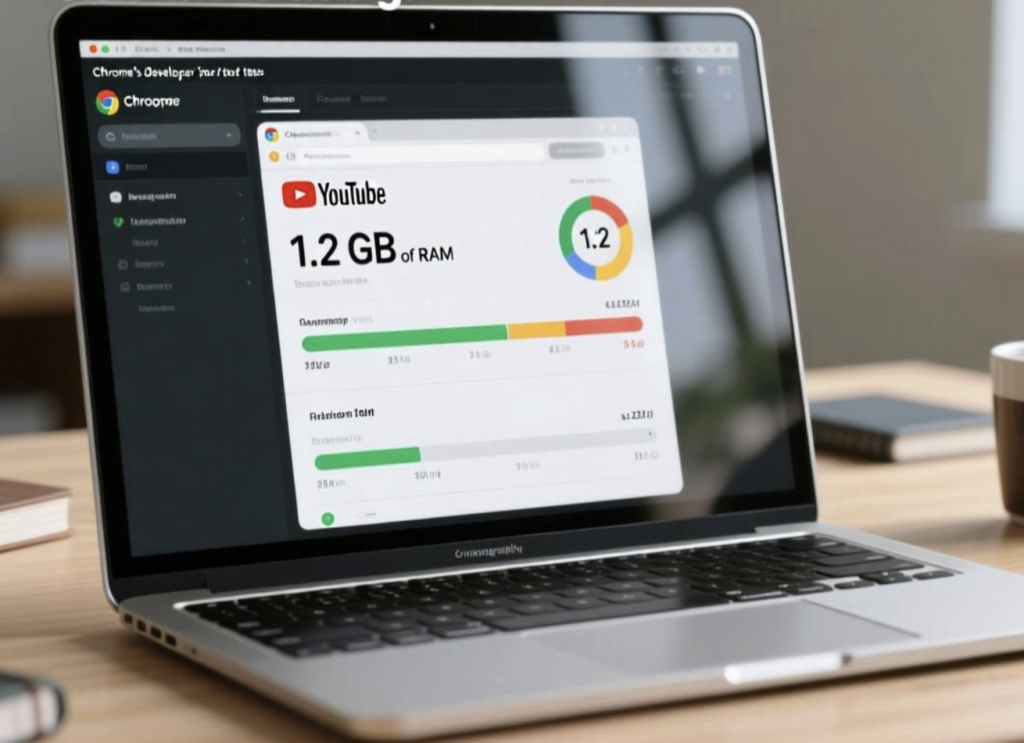
Dlaczego Chrome zużywa tak dużo pamięci? Przyczyny i sposoby rozwiązania problemu
Google Chrome potrafi działać szybko i wygodnie, ale wielu użytkowników zauważa, że po otwarciu większej liczby kart komputer zaczyna wyraźnie zwalniać. Strony ładują się wolniej, przełączanie między programami trwa dłużej, a wentylator laptopa może pracować niemal bez przerwy. Czasami problem pojawia się nawet wtedy, gdy otwartych jest tylko kilka kart.
Duże zużycie pamięci przez Chrome nie zawsze oznacza awarię przeglądarki. W wielu przypadkach jest to efekt sposobu, w jaki współczesne strony internetowe i sama przeglądarka zarządzają pamięcią. Warto jednak sprawdzić, co dokładnie powoduje obciążenie komputera, ponieważ czasami winna jest konkretna karta, rozszerzenie albo program działający w tle.
Dlaczego Chrome zużywa dużo pamięci?
Chrome korzysta z pamięci RAM między innymi po to, aby strony mogły działać płynnie. Współczesna witryna to często nie tylko tekst i zdjęcia. Może zawierać filmy, animacje, reklamy, mapy, formularze, komunikatory i wiele elementów działających jednocześnie.
Przeglądarka wykorzystuje też osobne procesy dla różnych elementów. Dzięki temu awaria jednej karty nie musi powodować zamknięcia całego Chrome. Ma to więc również zaletę z punktu widzenia stabilności i bezpieczeństwa.
Problem zaczyna się wtedy, gdy dostępna pamięć RAM jest ograniczona, a wiele kart i procesów próbuje korzystać z niej jednocześnie. System może wtedy zacząć intensywniej korzystać z pamięci wirtualnej, co zwykle jest znacznie wolniejsze niż korzystanie z fizycznej pamięci RAM.
Dlatego samo wysokie zużycie pamięci przez Chrome nie jest jeszcze dowodem na problem. Ważniejsze jest to, czy komputer zaczyna przez to wyraźnie zwalniać.
Najczęstsze przyczyny dużego zużycia pamięci
Zbyt wiele otwartych kart
To najbardziej oczywisty powód. Każda karta może wymagać pamięci, szczególnie jeśli otwarta strona zawiera dużo interaktywnych elementów.
Kilka kart z prostymi stronami zwykle nie stanowi problemu. Inaczej może wyglądać sytuacja, gdy użytkownik przez wiele godzin pozostawia otwarte dziesiątki kart z filmami, sklepami internetowymi, dokumentami lub aplikacjami działającymi w przeglądarce.
Jedna strona może być wyjątkowo ciężka
Nie zawsze trzeba zamykać wszystkie karty. Czasami problem powoduje jedna konkretna witryna.
Dobrym przykładem są strony z transmisjami wideo, rozbudowanymi edytorami online, dużą liczbą animacji albo aplikacjami internetowymi. Mogą one zużywać znacznie więcej zasobów niż zwykła strona z tekstem.
Rozszerzenia Chrome
Rozszerzenia dodają przeglądarce dodatkowe funkcje, ale niektóre z nich również mogą korzystać z pamięci i procesora.
Dotyczy to szczególnie rozszerzeń, które analizują odwiedzane strony, blokują elementy, zmieniają wygląd witryn, zarządzają hasłami lub stale wykonują określone zadania.
Im więcej rozszerzeń jest zainstalowanych, tym trudniej szybko ustalić, które z nich rzeczywiście są potrzebne.
Chrome działa długo bez zamykania
Wiele osób uruchamia komputer rano i przez cały dzień nie zamyka przeglądarki. Samo długie działanie Chrome nie musi być problemem, ale przy intensywnym korzystaniu z wielu stron pamięć może stopniowo stać się bardziej obciążona.
Proste ponowne uruchomienie przeglądarki może czasami rozwiązać chwilowy problem.
Za mało pamięci RAM w komputerze
Chrome może działać prawidłowo, a mimo to komputer będzie zwalniał, jeśli ma niewielką ilość pamięci RAM i jednocześnie uruchomionych jest wiele programów.
W takiej sytuacji problem nie musi dotyczyć samej przeglądarki. Równocześnie mogą działać komunikatory, program pocztowy, edytor dokumentów, program graficzny czy inne aplikacje.
Co można zrobić, aby zmniejszyć zużycie pamięci?
Najlepiej zacząć od najprostszych metod. Nie ma potrzeby od razu usuwać Chrome ani zmieniać zaawansowanych ustawień systemowych.
Sprawdź, co zużywa pamięć
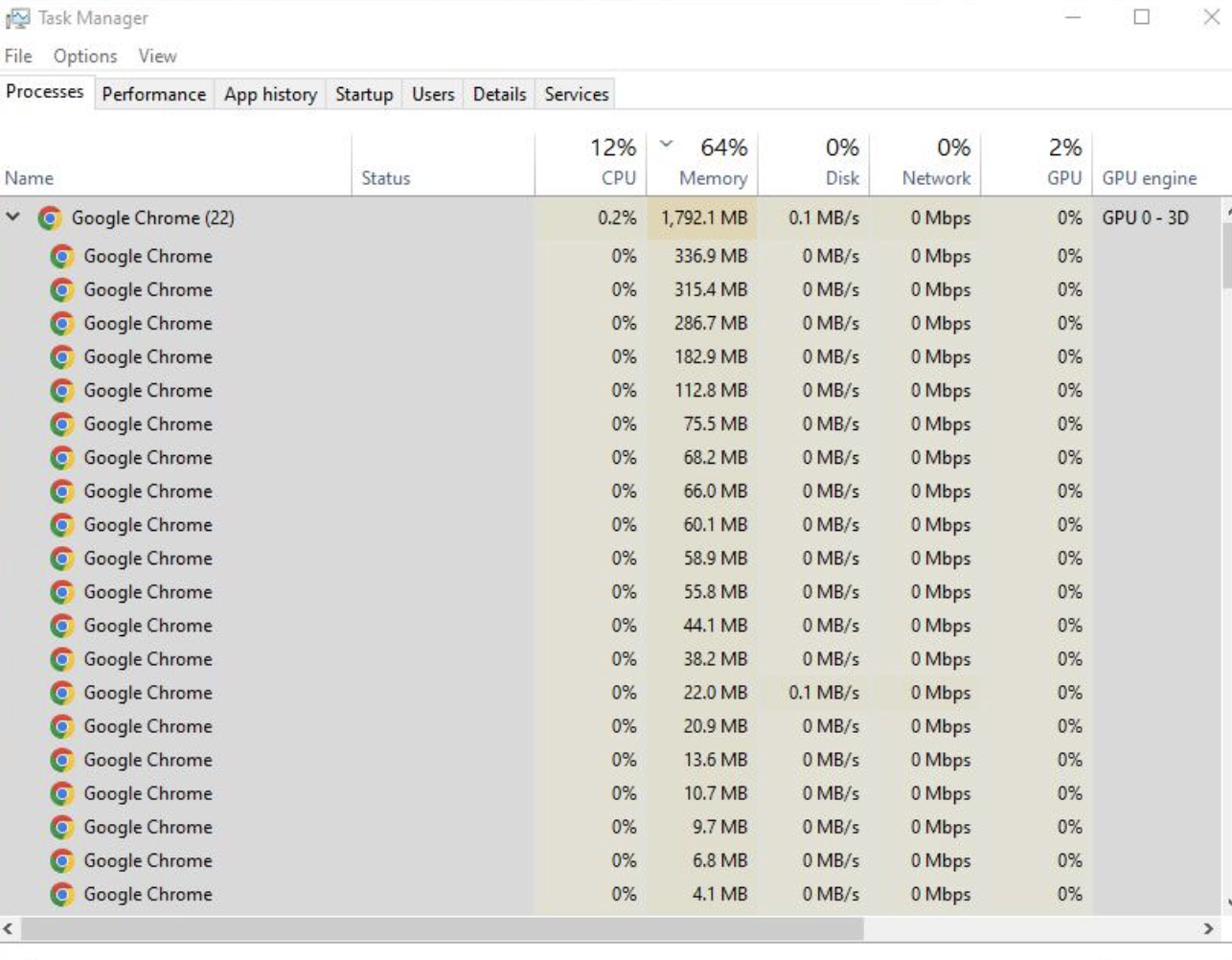
Chrome posiada własny Menedżer zadań. W zależności od wersji przeglądarki można go otworzyć z menu Chrome lub za pomocą skrótu klawiaturowego Shift + Esc.
Menedżer pokazuje procesy związane z kartami, rozszerzeniami i innymi elementami przeglądarki. Dzięki temu można zobaczyć, który element wykorzystuje najwięcej zasobów.
Jeżeli jedna karta zużywa zdecydowanie więcej pamięci niż pozostałe, warto ją zamknąć i sprawdzić, czy komputer zacznie działać sprawniej.
Zamknij niepotrzebne karty
Nie trzeba zamykać wszystkich kart. Wystarczy zacząć od tych, z których aktualnie nie korzystasz.
Jeśli jakaś strona jest potrzebna później, można zamiast pozostawiać ją otwartą zapisać ją w zakładkach albo w inny sposób zachować do późniejszego użycia.
Sprawdź rozszerzenia
Wejdź do ustawień rozszerzeń Chrome i przejrzyj zainstalowane dodatki.
Usuń lub wyłącz te, których nie używasz. Warto też zwrócić uwagę na rozszerzenia, których nazwy są nieznane albo których instalacji już nie pamiętasz.
Nie należy jednak wyłączać zabezpieczeń tylko dlatego, że Chrome wykorzystuje dużo pamięci. Najpierw trzeba ustalić, czy dane rozszerzenie rzeczywiście jest przyczyną problemu.
Skorzystaj z funkcji oszczędzania pamięci
Chrome oferuje funkcję Oszczędzanie pamięci, która ma ograniczać zużycie RAM przez nieaktywne karty. Dostępność i dokładna nazwa tej funkcji mogą zależeć od wersji przeglądarki.
Jeżeli karta pozostaje długo nieużywana, Chrome może ograniczyć jej aktywność, aby zwolnić część pamięci dla innych zadań.
Po powrocie do takiej karty strona może potrzebować chwili na ponowne załadowanie. Jest to normalny kompromis: mniej pamięci jest zajęte przez nieaktywne strony, ale ich ponowne otwarcie może potrwać nieco dłużej.
Co zrobić krok po kroku?
Jeśli Chrome zaczyna mocno obciążać komputer, warto wykonać następującą kolejność:
- Zamknij karty, których aktualnie nie potrzebujesz.
- Otwórz Menedżer zadań Chrome i sprawdź najbardziej obciążone procesy.
- Zamknij kartę, która zużywa wyjątkowo dużo pamięci, jeśli jej nie potrzebujesz.
- Przejrzyj zainstalowane rozszerzenia.
- Wyłącz niepotrzebne dodatki i sprawdź, czy sytuacja się poprawi.
- Sprawdź, czy funkcja Oszczędzania pamięci jest dostępna w używanej wersji Chrome.
- Zamknij i ponownie uruchom przeglądarkę.
- Jeśli problem występuje nadal, sprawdź, ile pamięci RAM jest zajęte przez cały komputer, a nie tylko przez Chrome.
Ta kolejność pozwala najpierw sprawdzić proste przyczyny bez wykonywania ryzykownych zmian.
Czego lepiej nie robić?
Duże zużycie pamięci może być irytujące, ale nie oznacza, że trzeba od razu wykonywać radykalne działania.
Nie warto instalować przypadkowych programów obiecujących „oczyszczenie RAM-u” lub „przyspieszenie Chrome”. Niektóre takie aplikacje mogą same zużywać zasoby, wyświetlać reklamy albo stwarzać dodatkowe zagrożenie.
Nie należy również usuwać wszystkich danych przeglądarki bez zastanowienia. Wyczyszczenie danych może wpłynąć między innymi na zapisane sesje, preferencje stron i inne informacje przechowywane lokalnie.
Ostrożność jest wskazana także przy zmianie zaawansowanych ustawień Chrome. Niektóre eksperymentalne funkcje są przeznaczone przede wszystkim do testowania i nie powinny być zmieniane tylko dlatego, że przeglądarka wykorzystuje dużo pamięci.
Prywatność i bezpieczeństwo
Rozszerzenia zasługują na szczególną uwagę również z punktu widzenia prywatności. Niektóre dodatki mogą mieć dostęp do informacji związanych z odwiedzanymi stronami. Dlatego warto instalować je tylko z wiarygodnych źródeł i sprawdzać, czy rzeczywiście są potrzebne.
Jeżeli rozszerzenie nagle zaczyna zachowywać się inaczej, pojawiają się nowe reklamy, przekierowania lub nietypowe komunikaty, nie należy tego ignorować.
Warto również regularnie aktualizować Chrome. Aktualizacje mogą zawierać poprawki bezpieczeństwa oraz usprawnienia dotyczące działania przeglądarki.
Jeśli Chrome zużywa dużo pamięci po zainstalowaniu konkretnego dodatku, dobrym testem jest jego czasowe wyłączenie. Nie oznacza to jednak, że każde wysokie zużycie pamięci jest oznaką wirusa.
Jak zapobiegać problemowi?
Najlepszym rozwiązaniem jest rozsądne zarządzanie kartami i rozszerzeniami.
Nie trzeba zamykać przeglądarki po każdej sesji. Warto jednak od czasu do czasu zrobić porządek z kartami, zakładkami i dodatkami.
Jeżeli regularnie pracujesz z wieloma kartami, korzystaj z funkcji grupowania lub zapisywania stron zamiast pozostawiać wszystko otwarte przez wiele dni.
Dobrym nawykiem jest także sprawdzanie, czy wszystkie zainstalowane rozszerzenia są nadal potrzebne. Dodatek użyty raz kilka miesięcy temu nie musi być stale aktywny.
Jeśli komputer często ma zajęte niemal całe dostępne zasoby pamięci, warto również sprawdzić, czy problem nie wynika z ograniczonej ilości RAM-u. W takim przypadku zamykanie kart może pomóc, ale nie zawsze rozwiąże problem całkowicie.
Nowa rzecz, którą warto wiedzieć
Jednym z ciekawszych faktów jest to, że duże zużycie pamięci przez Chrome nie zawsze oznacza marnowanie zasobów. Przeglądarka może wykorzystywać dodatkową pamięć po to, aby strony były gotowe do szybkiego działania i aby poszczególne procesy były od siebie bardziej odseparowane.
Warto też wiedzieć, że jedna karta Chrome nie zawsze odpowiada jednemu procesowi. Przeglądarka może uruchamiać wiele procesów związanych między innymi z kartami, rozszerzeniami i elementami technicznymi stron.
Jeszcze jedna ważna rzecz: zamknięcie karty, która zużywa dużo pamięci, może pomóc tylko wtedy, gdy rzeczywiście była źródłem problemu. Jeśli cały komputer ma bardzo mało wolnej pamięci, przyczyną może być jednoczesna praca wielu programów.
Najczęściej zadawane pytania
Czy duże zużycie RAM przez Chrome jest normalne?
Tak. Chrome może wykorzystywać dużo pamięci podczas pracy z wieloma kartami i rozbudowanymi stronami. Problem pojawia się wtedy, gdy komputer zaczyna przez to wyraźnie zwalniać lub przestaje płynnie reagować.
Czy zamknięcie kart zawsze rozwiąże problem?
Nie. Jeśli przyczyną jest rozszerzenie, konkretna strona albo inne programy działające w systemie, samo zamknięcie kilku kart może nie wystarczyć.
Czy warto wyłączać wszystkie rozszerzenia?
Nie ma takiej potrzeby. Lepiej sprawdzić, które rozszerzenia są rzeczywiście używane. Można je czasowo wyłączać pojedynczo i obserwować, czy zużycie pamięci się zmienia.
Czy Oszczędzanie pamięci spowolni Chrome?
Nie powinno znacząco spowolnić normalnego korzystania z aktywnych kart. Nieaktywne karty mogą natomiast wymagać ponownego załadowania, gdy użytkownik do nich wróci.
Kiedy warto poprosić specjalistę o pomoc?
Jeżeli komputer regularnie zawiesza się, samoczynnie uruchamia ponownie, pojawiają się nietypowe komunikaty lub problem występuje także po zamknięciu Chrome, przyczyna może leżeć poza przeglądarką. W takiej sytuacji warto sprawdzić cały system, a jeśli problem jest poważny lub trudny do zdiagnozowania, skorzystać z pomocy specjalisty.
Podsumowanie
Chrome może zużywać dużo pamięci z wielu powodów i nie zawsze jest to oznaka błędu. Duża liczba kart, wymagające strony, rozszerzenia oraz ograniczona ilość RAM-u to jedne z najczęstszych przyczyn.
Najlepiej zacząć od sprawdzenia Menedżera zadań Chrome, zamknięcia niepotrzebnych kart i przejrzenia rozszerzeń. Warto również korzystać z funkcji Oszczędzania pamięci, jeśli jest dostępna w używanej wersji przeglądarki.
Najważniejsze jest jednak ustalenie przyczyny zamiast stosowania przypadkowych „optymalizatorów”. Dzięki temu można nie tylko zmniejszyć obecne obciążenie, ale również ograniczyć ryzyko, że problem będzie regularnie powracał.
Warto przeczytać także
Jeśli interesują Cię praktyczne porady dotyczące korzystania z internetu, przeglądarki i urządzeń, sprawdź również nasze inne artykuły. Dzięki nim możesz lepiej poznać przyczyny różnych problemów i dowiedzieć się, jak rozwiązać je bez skomplikowanych ustawień.
🔹Dlaczego konto nagle prosi o ponowne zalogowanie?
🔹Jak zwolnić miejsce na Dysku Google? Prosty sposób na odzyskanie przestrzeni
👉 Więcej podobnych porad znajdziesz w kategorii Technologia.