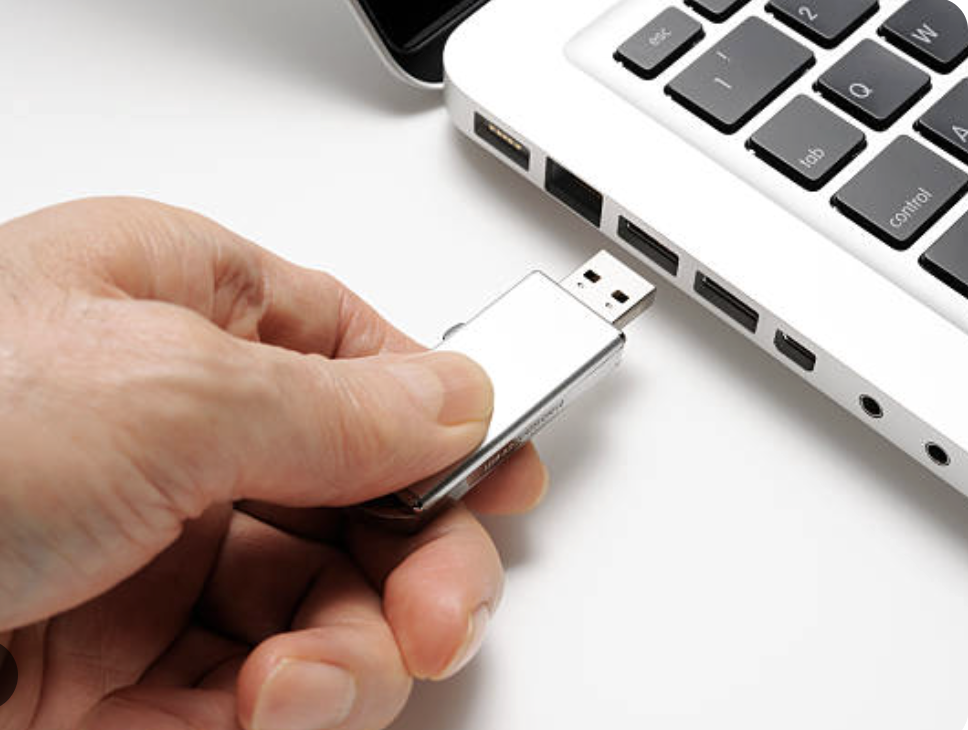
Co zrobić, gdy komputer nie rozpoznaje pendrive’a?
Podłączasz pendrive do komputera, czekasz kilka sekund i… nic się nie dzieje. Nie pojawia się żadne okno, dysk nie jest widoczny w Eksploratorze plików, a czasami komputer wyświetla komunikat o nierozpoznanym urządzeniu. Taka sytuacja nie zawsze oznacza, że pendrive jest uszkodzony.
Przyczyna może być bardzo prosta: problem z portem USB, sterownikiem, systemem plików albo nawet z samym sposobem podłączenia urządzenia. Zanim więc uznasz, że wszystkie zapisane pliki przepadły, warto sprawdzić kilka rzeczy w odpowiedniej kolejności.
Jaki dokładnie jest problem?
Pendrive może zachowywać się na kilka różnych sposobów. Czasami komputer wydaje charakterystyczny dźwięk po podłączeniu urządzenia, ale pendrive nie pojawia się w „Ten komputer”. W innym przypadku system informuje, że urządzenie USB nie zostało rozpoznane.
Może też zdarzyć się sytuacja, w której pendrive jest widoczny w systemie, ale nie ma przypisanej litery dysku. Wtedy użytkownik może odnieść wrażenie, że pamięć USB nie działa, chociaż komputer faktycznie ją wykrywa.
Jeszcze inny przypadek to prośba o sformatowanie dysku. Jeżeli na pendrivie znajdują się ważne pliki, nie należy od razu wybierać opcji formatowania. Może to utrudnić późniejsze odzyskanie danych.
Dlaczego komputer nie widzi pendrive’a?
Problem z portem USB
Najprostsza przyczyna jest jednocześnie jedną z najczęstszych. Port USB może być zabrudzony, uszkodzony albo mieć problem z zasilaniem.
Dlatego warto podłączyć pendrive do innego portu. W komputerze stacjonarnym lepiej sprawdzić również porty znajdujące się bezpośrednio z tyłu obudowy, ponieważ są one podłączone do płyty głównej.
Uszkodzony lub zużyty pendrive
Pamięć flash ma ograniczoną żywotność. Jeżeli pendrive był intensywnie używany przez wiele lat, wielokrotnie zapisywano i usuwano na nim duże ilości danych albo urządzenie często było przenoszone bez ochrony, może w końcu przestać działać.
Problem może dotyczyć również samego złącza USB. Lekko wygięta lub poluzowana wtyczka może powodować przerywanie połączenia.
Brak litery dysku
Windows może wykrywać urządzenie, ale nie przypisać mu litery, na przykład „E:” lub „F:”. W takim przypadku pendrive nie będzie normalnie widoczny w Eksploratorze.
To ważne, ponieważ brak widocznej ikony dysku nie zawsze oznacza awarię pamięci.
Uszkodzony system plików
Pendrive może zostać odłączony podczas zapisywania danych, na przykład po przypadkowym wyciągnięciu go z portu USB. W niektórych sytuacjach może to doprowadzić do uszkodzenia systemu plików.
Objawem może być komunikat o konieczności sformatowania dysku albo problem z otwarciem jego zawartości.
Problem ze sterownikiem
Windows korzysta ze sterowników odpowiedzialnych za komunikację z urządzeniami USB. Jeżeli sterownik działa nieprawidłowo, komputer może mieć trudności z rozpoznaniem pendrive’a.
Czasami problem pojawia się po aktualizacji systemu lub po zmianach w konfiguracji sprzętu.
Co można zrobić?
Na początku odłącz pendrive i podłącz go ponownie. Następnie sprawdź inny port USB. Jeżeli korzystasz z koncentratora USB, czyli huba, podłącz pamięć bezpośrednio do komputera.
Jeśli to możliwe, sprawdź pendrive na drugim komputerze. To jeden z najprostszych sposobów na rozdzielenie problemu sprzętowego od problemu dotyczącego konkretnego komputera.
Jeżeli pamięć działa na innym urządzeniu, prawdopodobnie problem znajduje się po stronie pierwszego komputera.
Sprawdź „Zarządzanie dyskami”
W systemie Windows można otworzyć narzędzie „Zarządzanie dyskami”. Znajdują się tam informacje o dyskach i partycjach, również tych, które nie są widoczne w zwykłym Eksploratorze plików.
Jeżeli pendrive jest tam widoczny, ale nie ma przypisanej litery, można ją dodać za pomocą odpowiedniej funkcji systemowej.
Trzeba jednak zachować ostrożność. Jeżeli znajdują się tam ważne dane, nie należy pochopnie usuwać partycji ani tworzyć nowej.
Sprawdź Menedżer urządzeń
Kolejnym miejscem jest „Menedżer urządzeń”. Warto sprawdzić sekcję dotyczącą urządzeń USB i zobaczyć, czy przy którymś urządzeniu pojawia się symbol ostrzeżenia.
Można również spróbować odłączyć pendrive, ponownie uruchomić komputer i podłączyć pamięć po uruchomieniu systemu.
Co zrobić krok po kroku?
Jeżeli nie chcesz od razu wykonywać bardziej zaawansowanych operacji, zastosuj następującą kolejność:
- Odłącz pendrive od komputera.
- Sprawdź, czy złącze USB nie jest wyraźnie zabrudzone lub uszkodzone.
- Podłącz pamięć do innego portu USB.
- Jeśli korzystasz z huba USB, podłącz pendrive bezpośrednio do komputera.
- Poczekaj chwilę i sprawdź, czy urządzenie pojawiło się w Eksploratorze.
- Uruchom ponownie komputer i spróbuj jeszcze raz.
- Sprawdź pendrive na innym komputerze.
- Jeżeli system go wykrywa, ale nie pokazuje w Eksploratorze, sprawdź „Zarządzanie dyskami”.
- Jeżeli pojawi się komunikat o formatowaniu, a na pamięci są ważne dane, anuluj operację.
- Dopiero gdy nie ma potrzebnych plików, można rozważyć formatowanie pendrive’a.
Taka kolejność pozwala najpierw wykluczyć najprostsze przyczyny, zanim przejdzie się do działań, które mogą zmienić zawartość pamięci.
Najczęstsze błędy
Formatowanie bez sprawdzenia danych
To jeden z poważniejszych błędów. Windows może zaproponować formatowanie, ponieważ nie potrafi prawidłowo odczytać systemu plików. Nie oznacza to automatycznie, że pliki zostały usunięte.
Jeżeli dane są ważne, lepiej nie formatować pamięci przed próbą ich odzyskania.
Wielokrotne wkładanie i wyciąganie pendrive’a
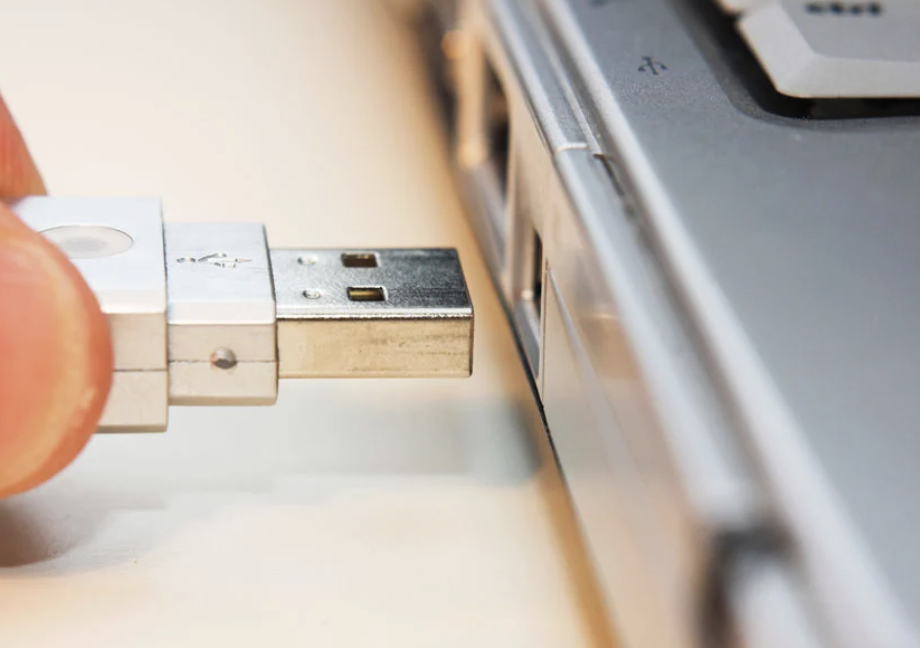
Jeżeli złącze jest uszkodzone albo kontakt jest niestabilny, ciągłe poruszanie pendrivem w porcie może pogorszyć sytuację.
Jeśli urządzenie jest wykrywane tylko przy określonym ułożeniu, może to wskazywać na problem mechaniczny.
Używanie przypadkowych programów do „naprawy USB”
W internecie można znaleźć wiele narzędzi obiecujących natychmiastową naprawę pendrive’a. Nie wszystkie są bezpieczne. Niektóre mogą zmienić partycje, usunąć dane albo zainstalować niepotrzebne oprogramowanie.
Przed użyciem takiego programu warto najpierw zabezpieczyć ważne dane lub skonsultować się ze specjalistą.
Przerywanie zapisu danych
Pendrive’a nie powinno się odłączać w trakcie kopiowania plików. Dotyczy to szczególnie sytuacji, gdy system nadal zapisuje dane w tle.
Bezpieczne odłączanie urządzenia nie jest tylko zbędnym dodatkiem. Pomaga ograniczyć ryzyko uszkodzenia danych.
Przydatne wskazówki, o których łatwo zapomnieć
Jeżeli pendrive działa na jednym komputerze, ale nie na drugim, nie zakładaj od razu, że pamięć jest uszkodzona. Problem może dotyczyć konkretnego portu, sterownika albo konfiguracji systemu.
Warto również zwrócić uwagę na to, czy komputer w ogóle reaguje na podłączenie urządzenia. Dźwięk systemowy, pojawienie się komunikatu lub zmiana listy urządzeń mogą oznaczać, że komputer wykrywa pendrive, nawet jeśli nie pokazuje go w Eksploratorze.
Jeśli pamięć USB jest bardzo ciepła, wydaje nietypowe dźwięki albo zachowuje się niestabilnie, lepiej nie wykonywać wielu kolejnych prób. W przypadku ważnych danych dalsze eksperymentowanie może utrudnić ich odzyskanie.
Dobrym nawykiem jest również przechowywanie ważnych plików w więcej niż jednym miejscu. Pendrive powinien być traktowany jako nośnik danych, a nie jedyna kopia ważnych zdjęć czy dokumentów.
Nowa rzecz, której możesz się dowiedzieć
1. Pendrive może być wykryty, nawet jeśli nie widać go w Eksploratorze.
To ważna różnica. „Nie widzę dysku” i „komputer nie wykrywa urządzenia” nie zawsze oznaczają to samo.
2. Brak litery dysku może wyglądać jak awaria.
Windows może rozpoznać pamięć, ale nie pokazać jej normalnie wśród pozostałych dysków.
3. Komunikat o formatowaniu nie oznacza automatycznie utraty plików.
Może wskazywać na problem z odczytem systemu plików. Przy ważnych danych lepiej nie potwierdzać formatowania bez wcześniejszego sprawdzenia możliwości odzyskania plików.
4. Drugi komputer jest prostym narzędziem diagnostycznym.
Jeżeli ten sam pendrive działa prawidłowo na innym urządzeniu, można zawęzić poszukiwanie przyczyny do pierwszego komputera.
Najczęściej zadawane pytania
Czy ponowne uruchomienie komputera może pomóc?
Tak. Ponowne uruchomienie może rozwiązać chwilowy problem ze sterownikiem lub komunikacją USB. Nie naprawi jednak fizycznie uszkodzonego pendrive’a.
Co zrobić, jeśli Windows proponuje formatowanie?
Jeśli na pendrivie są ważne pliki, nie formatuj go od razu. Najpierw spróbuj sprawdzić pamięć na innym komputerze lub skorzystaj z pomocy specjalisty zajmującego się odzyskiwaniem danych.
Pendrive działa na innym komputerze. Co to oznacza?
Najprawdopodobniej sam pendrive nie jest całkowicie uszkodzony. Przyczyny należy szukać w pierwszym komputerze, jego porcie USB, sterownikach albo konfiguracji systemu.
Czy można wyczyścić złącze pendrive’a?
Jeżeli na złączu znajduje się widoczny kurz, można zachować ostrożność i oczyścić je bez używania płynów. Nie należy jednak wkładać ostrych metalowych przedmiotów do portu ani agresywnie pocierać styków.
Kiedy warto udać się do specjalisty?
Jeżeli pendrive zawiera bardzo ważne zdjęcia, dokumenty lub inne pliki, a komputer przestał go wykrywać również na innych urządzeniach, lepiej nie wykonywać przypadkowych operacji. Specjalista od odzyskiwania danych może mieć większe możliwości niż standardowe narzędzia systemowe.
Podsumowanie
Pendrive, którego komputer nie rozpoznaje, nie zawsze jest od razu do wyrzucenia. Najpierw warto sprawdzić port USB, podłączyć pamięć bezpośrednio do komputera, przetestować ją na innym urządzeniu i zajrzeć do „Zarządzania dyskami”.
Najważniejsza zasada dotyczy danych: jeżeli na pendrivie znajdują się ważne pliki, nie formatuj go tylko dlatego, że Windows wyświetla taki komunikat. Najpierw trzeba ustalić, czy problem dotyczy połączenia, systemu plików czy samej pamięci.
Czasami rozwiązanie jest bardzo proste. Innym razem pendrive rzeczywiście może być uszkodzony. Właściwa kolejność działań pozwala jednak uniknąć niepotrzebnego ryzyka i, co najważniejsze, nie pogorszyć sytuacji z zapisanymi plikami.