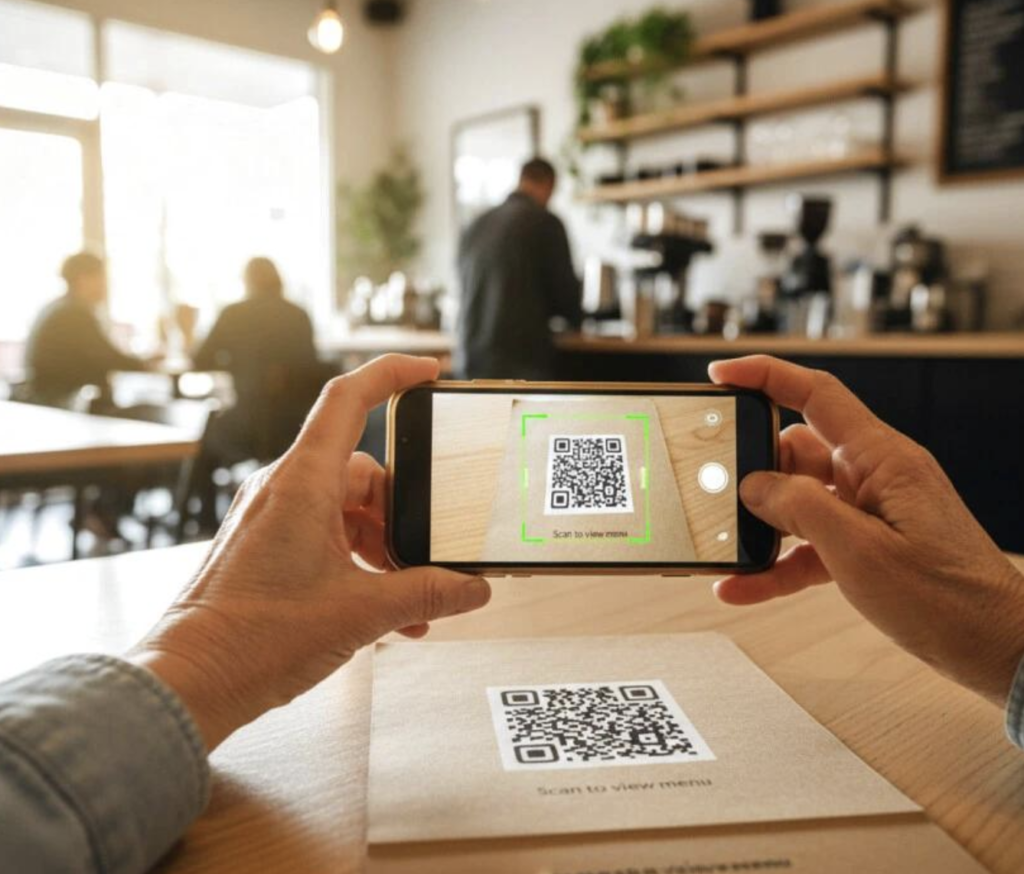
Telefon nie odczytuje kodu QR? Sprawdź, jak to naprawić
Kod QR miał pozwolić szybko otworzyć stronę internetową, połączyć się z Wi-Fi lub sprawdzić menu w restauracji. Zamiast tego telefon nie reaguje, aparat pokazuje rozmazany obraz albo na ekranie nie pojawia się żaden link. Taka sytuacja może być irytująca, szczególnie gdy potrzebujemy czegoś w danej chwili.
Dobra wiadomość jest taka, że w większości przypadków nie trzeba instalować dodatkowej aplikacji ani oddawać telefonu do naprawy. Wiele smartfonów ma już wbudowaną funkcję skanowania kodów QR, która działa bezpośrednio w aparacie. Wystarczy sprawdzić kilka ustawień, poprawić sposób kierowania aparatu lub upewnić się, że sam kod jest czytelny.
Dlaczego telefon nie odczytuje kodu QR?
Kod QR to kwadratowy obraz złożony z małych, jasnych i ciemnych pól. Ich układ przechowuje określone informacje, na przykład adres strony internetowej, dane kontaktowe lub informacje potrzebne do połączenia z siecią Wi-Fi.
Aparat telefonu rejestruje obraz, a odpowiednie oprogramowanie rozpoznaje wzór i próbuje odczytać zapisane dane. Jeśli obraz jest niewyraźny, kod znajduje się zbyt blisko obiektywu albo światło odbija się od jego powierzchni, telefon może mieć problem z rozpoznaniem wzoru.
Nie każdy aparat automatycznie odczytuje kody QR. W zależności od modelu i wersji systemu funkcja ta może być dostępna bezpośrednio w aplikacji aparatu, w dodatkowym trybie skanowania lub w narzędziu systemowym.
Warto więc najpierw ustalić, czy problem wynika ze sposobu skanowania, ustawień telefonu, czy samego kodu.
Najczęstsze przyczyny problemów ze skanowaniem
1. Aparat znajduje się zbyt blisko kodu
Jeśli telefon jest przyłożony niemal do samego kodu, aparat może nie być w stanie ustawić ostrości. W efekcie drobne elementy wzoru stają się rozmazane.
Spróbuj odsunąć telefon na około 15–30 centymetrów i powoli zmieniać odległość. Nie jest to sztywna reguła, ponieważ optyka różnych modeli działa inaczej. Najważniejsze, aby cały kod był widoczny i wyraźny.
2. Za mało światła lub odbicia na ekranie
Kod wydrukowany na ciemnym papierze, wyświetlony na ekranie z dużą jasnością albo umieszczony za błyszczącą folią może być trudniejszy do odczytania.
Pomocne może być włączenie oświetlenia w pomieszczeniu, zmiana kąta ustawienia telefonu lub delikatne przechylenie urządzenia, aby uniknąć refleksów.
3. Funkcja skanowania jest niedostępna lub wyłączona
Niektóre telefony rozpoznają QR automatycznie, inne wymagają włączenia odpowiedniej opcji. Nazwy i położenie ustawień zależą od producenta oraz wersji systemu.
Na iPhonie warto sprawdzić ustawienia aparatu i opcję skanowania kodów QR, jeśli jest dostępna w danej wersji iOS. W wielu telefonach z Androidem funkcja działa bez dodatkowej konfiguracji, ale szczegóły zależą od modelu i aplikacji aparatu.
4. Kod jest uszkodzony albo niekompletny
Zagięty papier, zabrudzony wydruk, brakujący fragment wzoru lub słaba jakość obrazu mogą uniemożliwić odczytanie kodu.
Jeśli kod znajduje się na plakacie lub ulotce, spróbuj zeskanować inny egzemplarz. Jeżeli jest wyświetlany na komputerze, powiększ go i upewnij się, że cały wzór mieści się na ekranie.
5. Problem z aplikacją aparatu
Czasami aparat zawiesza się, działa z opóźnieniem albo nie rozpoznaje obiektów prawidłowo. Przyczyną może być chwilowy błąd aplikacji, przeciążenie telefonu lub oczekująca aktualizacja systemu.
W takiej sytuacji warto zamknąć aparat, otworzyć go ponownie i sprawdzić, czy problem występuje również przy innych kodach QR.
Co zrobić, gdy telefon nie skanuje kodu QR?
Zanim zaczniesz zmieniać ustawienia, wykonaj kilka prostych czynności.
Sprawdź kod za pomocą zwykłego aparatu
Otwórz standardową aplikację aparatu, wybierz główny obiektyw i skieruj go na kod QR. Nie musisz od razu robić zdjęcia. W wielu telefonach po chwili pojawia się powiadomienie lub odnośnik, który można dotknąć.
Jeżeli nic się nie dzieje, przesuń telefon nieco dalej i poczekaj kilka sekund. Kod powinien znajdować się w całości w kadrze.
Wyczyść obiektyw
Na szkle aparatu mogą pozostawać odciski palców, kurz lub tłuste ślady. Nawet niewielkie zabrudzenie może pogorszyć ostrość obrazu.
Przetrzyj obiektyw miękką ściereczką przeznaczoną do czyszczenia okularów lub ekranów. Nie używaj ostrych przedmiotów ani agresywnych środków chemicznych.
Sprawdź ustawienia telefonu
Na iPhonie otwórz Ustawienia i przejdź do sekcji Aparat. Jeśli dostępna jest opcja Skanuj kody QR, sprawdź, czy jest włączona. Jej aktywacja pozwala aparatowi rozpoznawać kody podczas kadrowania.
Na Androidzie najpierw sprawdź ustawienia aplikacji Aparat. Niektóre modele mają opcję skanowania kodów QR, a inne rozpoznają je automatycznie. Jeśli nie widzisz takiego ustawienia, sprawdź instrukcję producenta lub pomoc dla konkretnego modelu. Nie każda wersja systemu oferuje identyczne menu.
Uruchom ponownie aparat lub telefon
Zamknij aplikację aparatu i otwórz ją ponownie. Jeżeli to nie pomoże, uruchom ponownie telefon. Taki krok może usunąć tymczasowe błędy działania aplikacji bez usuwania zdjęć i innych osobistych danych.
Jeśli problem pojawił się po aktualizacji systemu, sprawdź również, czy dostępna jest kolejna poprawka oprogramowania.
Przetestuj inny kod QR
To jeden z najprostszych sposobów ustalenia źródła problemu. Spróbuj zeskanować kod z innej strony internetowej, opakowania produktu lub dokumentu, któremu ufasz.
Jeśli telefon odczytuje inne kody, prawdopodobnie problem dotyczy konkretnego wzoru, jego jakości lub zapisanych w nim informacji. Jeżeli nie odczytuje żadnego, warto dokładniej sprawdzić aparat i ustawienia.
Instrukcja krok po kroku
Jeśli chcesz rozwiązać problem bez instalowania dodatkowych programów, postępuj w następującej kolejności:
- Otwórz aparat. Użyj standardowej aplikacji dostępnej w telefonie.
- Wyczyść obiektyw. Usuń odciski palców i zabrudzenia.
- Ustaw odpowiednią odległość. Zacznij od około 20 centymetrów i powoli ją zmieniaj.
- Popraw oświetlenie. Unikaj mocnych odbić i bardzo ciemnego otoczenia.
- Poczekaj na rozpoznanie kodu. Niektóre telefony potrzebują chwili, zanim pokażą link.
- Sprawdź ustawienia aparatu. Na iPhonie poszukaj opcji skanowania QR w ustawieniach aparatu, a na Androidzie sprawdź funkcje dostępne w aplikacji aparatu.
- Uruchom ponownie aplikację lub telefon. To pomoże wykluczyć chwilowy błąd.
- Przetestuj inny kod. Dzięki temu ustalisz, czy problem dotyczy telefonu, czy konkretnego kodu.
Jeżeli kod jest wyświetlany na ekranie komputera, zwiększ jego rozmiar i unikaj fotografowania go pod ostrym kątem. W przypadku wydruku upewnij się, że papier nie jest zagięty ani zabrudzony.
Czego nie należy robić?
Nie każdy sposób znaleziony w internecie jest dobrym rozwiązaniem. Nie warto instalować przypadkowych aplikacji tylko dlatego, że aparat nie reaguje.
Unikaj również przywracania telefonu do ustawień fabrycznych na samym początku. Taka operacja może usunąć zdjęcia, pliki i ustawienia, a zwykle nie jest potrzebna do rozwiązania problemu z QR.
Nie zmieniaj wielu ustawień jednocześnie. Jeśli coś zacznie działać nieprawidłowo, trudniej będzie ustalić przyczynę. Najlepiej wykonywać pojedyncze czynności i po każdej sprawdzać rezultat.
Nie pobieraj też nieznanych plików ani aplikacji z przypadkowych stron, które obiecują natychmiastową naprawę aparatu. Standardowe skanowanie kodów QR jest często dostępne bez dodatkowego oprogramowania.
Bezpieczeństwo i prywatność podczas skanowania QR
Kod QR może prowadzić do strony internetowej, formularza logowania, płatności lub pobrania pliku. Sam fakt, że kod wygląda profesjonalnie, nie oznacza, że jest bezpieczny.
Przed otwarciem linku sprawdź adres strony. Zwróć uwagę na literówki, nietypowe domeny oraz nazwy przypominające znane firmy. Szczególną ostrożność zachowaj w przypadku kodów naklejonych na oficjalne plakaty lub automaty, ponieważ naklejka może zasłaniać pierwotny, prawdziwy kod.
Nie wpisuj haseł, danych karty płatniczej ani kodów autoryzacyjnych na stronie, której nie ufasz. Jeśli kod ma służyć do logowania, upewnij się, że rzeczywiście pochodzi z oficjalnego serwisu.
Pamiętaj również, że aparat może pokazać podgląd adresu, ale nie zawsze potrafi ocenić, czy strona jest uczciwa. Rozpoznanie kodu i sprawdzenie bezpieczeństwa prowadzącego do niego linku to dwie różne rzeczy.
Jak zapobiegać problemom z kodami QR?
Aby uniknąć podobnych trudności w przyszłości, warto pamiętać o kilku prostych zasadach:
- Regularnie czyść obiektyw aparatu.
- Korzystaj z aktualnego systemu i aplikacji aparatu.
- Nie zasłaniaj obiektywu palcem ani etui.
- Skanuj kod w dobrym świetle i unikaj mocnych refleksów.
- Nie próbuj odczytywać bardzo małych lub uszkodzonych kodów, jeśli możesz uzyskać ich wyraźniejszą wersję.
- Korzystaj z wbudowanych funkcji telefonu, zanim zdecydujesz się na instalację dodatkowej aplikacji.
- Zawsze sprawdzaj adres strony przed otwarciem linku.
Jeżeli aparat nie działa prawidłowo również podczas robienia zwykłych zdjęć, problem może być szerszy niż samo skanowanie QR. Wtedy warto sprawdzić działanie aparatu w innych trybach, a w razie utrzymujących się trudności skontaktować się z serwisem.
Co jeszcze warto wiedzieć o kodach QR?
Istnieje kilka ciekawostek, które pomagają lepiej zrozumieć działanie tej technologii.
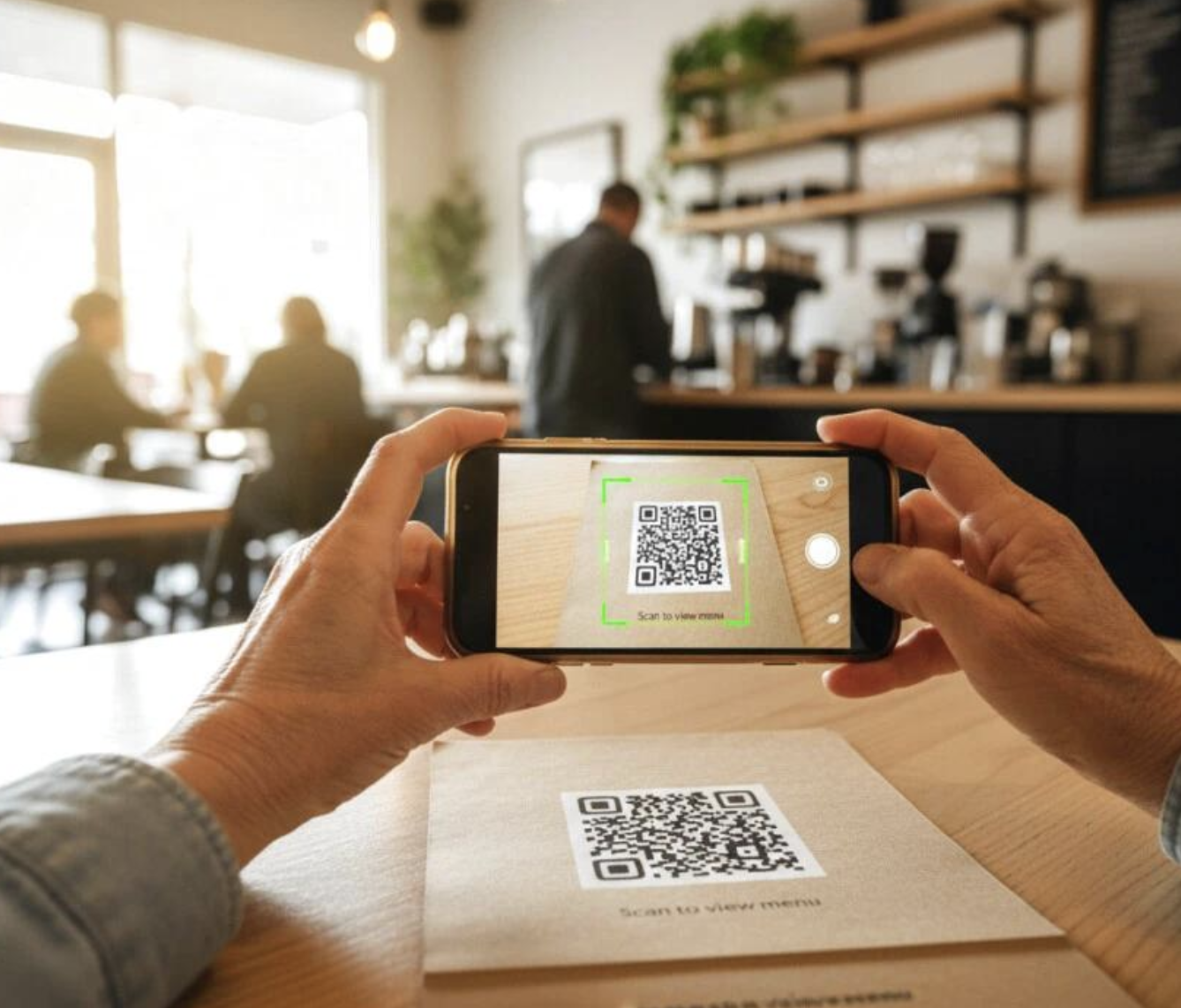
Po pierwsze, kod QR nie musi być idealnie ustawiony na wprost. Telefon często potrafi rozpoznać go pod pewnym kątem, ponieważ oprogramowanie analizuje kształt i układ wzoru. Duże zniekształcenie perspektywy może jednak utrudnić odczyt.
Po drugie, kod może działać nawet wtedy, gdy część jego powierzchni jest uszkodzona. Wiele kodów QR wykorzystuje korekcję błędów, dzięki której możliwe jest odzyskanie informacji mimo częściowego zabrudzenia lub zasłonięcia wzoru. Nie oznacza to jednak, że każdy uszkodzony kod będzie czytelny.
Po trzecie, odczytanie kodu nie wymaga automatycznie połączenia z internetem. Telefon może rozpoznać zapisane w nim informacje bez dostępu do sieci. Internet będzie jednak potrzebny, jeśli kod prowadzi do strony internetowej lub usługi online.
Najczęściej zadawane pytania
1. Czy można skanować kod QR bez instalowania aplikacji?
Tak. Wiele telefonów z Androidem i iPhone’ów obsługuje skanowanie kodów QR za pomocą standardowej aplikacji aparatu. Dostępność tej funkcji zależy od modelu, wersji systemu i ustawień urządzenia.
2. Dlaczego aparat pokazuje kod, ale nie wyświetla linku?
Przyczyną może być nieprawidłowa ostrość, słabe oświetlenie, wyłączona funkcja rozpoznawania QR albo uszkodzony kod. Spróbuj zmienić odległość, poprawić światło i sprawdzić inny kod.
3. Czy do skanowania kodu QR potrzebny jest internet?
Nie zawsze. Sam odczyt kodu może odbywać się bez internetu. Połączenie będzie potrzebne, jeśli chcesz otworzyć stronę internetową lub skorzystać z usługi wymagającej dostępu do sieci.
4. Co zrobić, gdy telefon nie odczytuje żadnego kodu QR?
Wyczyść obiektyw, uruchom ponownie aparat, sprawdź ustawienia skanowania i zrestartuj telefon. Jeśli problem nadal występuje, sprawdź aktualizacje systemu. Gdy aparat ma również problemy z ustawianiem ostrości podczas robienia zdjęć, rozważ konsultację z serwisem.
5. Czy skanowanie kodu QR jest bezpieczne?
Samo rozpoznanie kodu nie oznacza, że prowadząca do niego strona jest bezpieczna. Przed otwarciem linku sprawdź adres i nie podawaj poufnych informacji na nieznanych stronach. Kod QR może prowadzić również do fałszywej strony logowania lub płatności.
Podsumowanie
Jeżeli telefon nie odczytuje kodu QR, nie musisz od razu instalować nowej aplikacji ani zmieniać zaawansowanych ustawień. Zacznij od wyczyszczenia obiektywu, poprawienia oświetlenia, zmiany odległości i sprawdzenia funkcji skanowania w aparacie. Następnie przetestuj inny kod i uruchom ponownie telefon.
Jeśli problem dotyczy tylko jednego kodu, przyczyną może być jego jakość lub uszkodzenie. Jeżeli aparat nie radzi sobie z żadnym kodem i ma trudności również z robieniem zdjęć, warto sprawdzić oprogramowanie albo skorzystać z pomocy serwisu. Pamiętaj przy tym, że szybkie skanowanie powinno iść w parze z ostrożnością — przed otwarciem linku zawsze sprawdzaj, dokąd prowadzi.
Przeczytaj także
Jeśli chcesz lepiej poznać możliwości swojego telefonu i sprawniej korzystać z nowych technologii na co dzień, zajrzyj również do naszych pozostałych poradników. Znajdziesz
Technologia
w nich praktyczne wskazówki, proste wyjaśnienia oraz sprawdzone sposoby rozwiązywania popularnych problemów technicznych. Kliknij wybrany artykuł i odkryj kolejne przydatne rozwiązania, które mogą ułatwić Ci korzystanie ze smartfona i innych urządzeń.