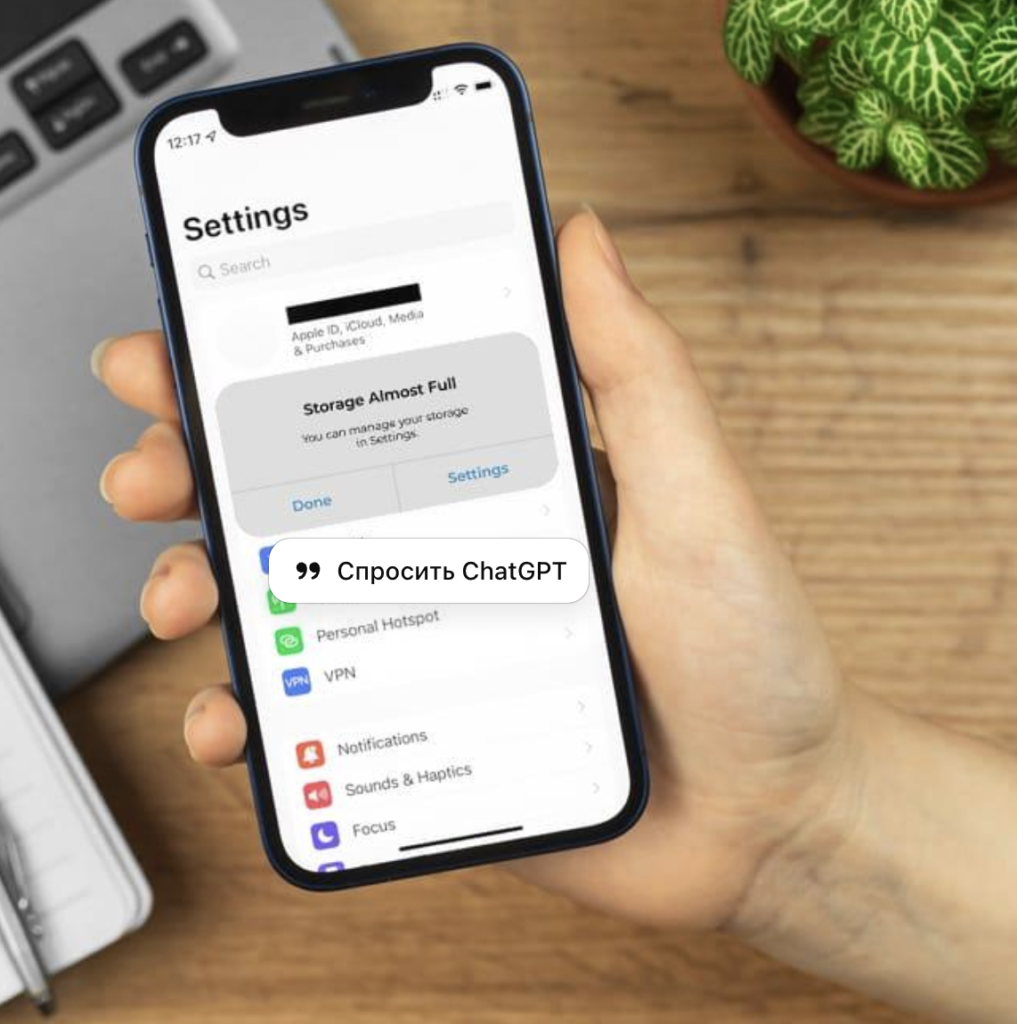
Dlaczego pamięć telefonu szybko się zapełnia, nawet gdy masz niewiele zdjęć?
Zdarza się, że telefon wyświetla komunikat o braku miejsca, chociaż w galerii znajduje się zaledwie kilkadziesiąt zdjęć i kilka krótkich filmów. Nie można pobrać nowej aplikacji, zaktualizować systemu ani zapisać kolejnego pliku. W takiej sytuacji wiele osób zaczyna usuwać fotografie, ale po chwili okazuje się, że odzyskane miejsce jest niewielkie.
Dlaczego tak się dzieje? Pamięć telefonu zajmują nie tylko zdjęcia i filmy. Dużo przestrzeni mogą wykorzystywać aplikacje, pobrane pliki, zapisane wiadomości, dane tymczasowe oraz materiały przechowywane przez komunikatory. Niektóre z tych elementów powstają automatycznie podczas codziennego korzystania z urządzenia.
Dobra wiadomość jest taka, że często można odzyskać sporo miejsca bez usuwania ważnych dokumentów czy prywatnych fotografii. Warto jednak najpierw ustalić, co rzeczywiście zajmuje pamięć, a dopiero później zdecydować, które dane można bezpiecznie usunąć.
Dlaczego pamięć telefonu zapełnia się tak szybko?
Telefon przechowuje znacznie więcej danych, niż widać na pierwszy rzut oka. Każda zainstalowana aplikacja potrzebuje miejsca na swoje pliki, ustawienia i informacje niezbędne do działania. Niektóre programy zapisują również dane tymczasowe, aby szybciej otwierać strony, wyświetlać zdjęcia lub odtwarzać materiały.
Z czasem tych danych może przybywać, nawet jeśli użytkownik nie instaluje nowych aplikacji i prawie nie robi zdjęć.
Istotne jest również to, że pamięć wewnętrzna telefonu ma określoną pojemność. Jeśli urządzenie oferuje 64 GB lub 128 GB, nie cała przestrzeń będzie dostępna dla użytkownika. Część zajmują system operacyjny, wbudowane składniki oprogramowania i dane potrzebne do jego działania.
Dlatego dwa telefony o takiej samej pojemności mogą mieć zupełnie inną ilość wolnego miejsca.
Co najczęściej zajmuje miejsce w telefonie?
1. Komunikatory i pobrane materiały
Jedną z mniej oczywistych przyczyn są aplikacje takie jak WhatsApp, Messenger czy Telegram. Podczas rozmów użytkownicy otrzymują zdjęcia, filmy, wiadomości głosowe, dokumenty i inne załączniki.
Nawet jeśli nie zapisujesz tych materiałów ręcznie w galerii, część z nich może być przechowywana w pamięci aplikacji. W licznych grupach rodzinnych i towarzyskich dane potrafią gromadzić się przez wiele miesięcy.
Szczególnie dużo miejsca zajmują filmy przesyłane w wysokiej jakości oraz wiadomości głosowe.
Warto sprawdzić ustawienia przechowywania danych w poszczególnych komunikatorach. Niektóre umożliwiają przeglądanie dużych plików i usuwanie wybranych załączników bez kasowania całej historii rozmów.
2. Pamięć podręczna aplikacji
Pamięć podręczna, nazywana również cache, zawiera tymczasowe dane, które pomagają aplikacjom działać szybciej.
Przeglądarka może zapisywać elementy odwiedzanych stron, a aplikacja społecznościowa — miniatury zdjęć i fragmenty wcześniej wyświetlanych materiałów. Dzięki temu niektóre treści nie muszą być pobierane od początku przy każdym otwarciu programu.
Problem pojawia się wtedy, gdy takich danych gromadzi się bardzo dużo.
Ważne jest jednak rozróżnienie: pamięć podręczna nie jest tym samym co wszystkie dane aplikacji. Jej wyczyszczenie zwykle usuwa pliki tymczasowe, natomiast opcja „Wyczyść dane” w Androidzie może również skasować ustawienia, zapisane informacje lub lokalne pliki aplikacji.
3. Pliki pobrane z internetu
Dokumenty PDF, instalatory, zdjęcia, archiwa ZIP i pliki pobrane z komunikatorów mogą pozostawać w telefonie długo po tym, jak przestaną być potrzebne.
Część użytkowników zapomina o folderze „Pobrane”, ponieważ na co dzień korzysta głównie z galerii i ekranu głównego.
Warto sprawdzić menedżer plików i posortować zawartość według rozmiaru. W ten sposób łatwiej znaleźć największe niepotrzebne pliki.
Przed usunięciem należy jednak upewnić się, że dokument nie zawiera ważnych informacji i nie jest jedyną kopią potrzebnego materiału.
4. Aplikacje, z których prawie nie korzystasz
Niektóre programy zajmują niewiele miejsca po instalacji, ale później gromadzą dodatkowe dane. Dotyczy to między innymi aplikacji do oglądania filmów, słuchania muzyki, nawigacji i mediów społecznościowych.
Serwisy streamingowe mogą przechowywać pobrane odcinki, utwory lub inne materiały do odtwarzania bez internetu. Aplikacje nawigacyjne mogą z kolei przechowywać mapy wybranych regionów.
Jeżeli od dawna nie korzystasz z określonego programu, sprawdź jego rozmiar w ustawieniach pamięci. Być może właśnie on zajmuje więcej miejsca niż wszystkie zdjęcia razem.
5. Kosz i usunięte pliki
Usunięcie zdjęcia lub dokumentu nie zawsze oznacza natychmiastowe zwolnienie pamięci.
W wielu aplikacjach pliki trafiają najpierw do kosza, gdzie pozostają przez określony czas, aby można je było odzyskać. W tym okresie nadal mogą zajmować miejsce.
Sprawdź więc kosz w galerii oraz w aplikacji do zarządzania plikami. Nazwy i dostępność tych funkcji zależą od producenta telefonu i wersji oprogramowania.
Pamiętaj, że trwałe opróżnienie kosza może uniemożliwić odzyskanie znajdujących się w nim plików.
6. Aktualizacje i dane systemowe
System operacyjny również potrzebuje przestrzeni. Aktualizacje mogą wymagać pobrania dużych pakietów, a niektóre urządzenia przechowują dodatkowe pliki niezbędne podczas instalacji.
Ponadto w kategorii „System”, „Inne” lub „Dane systemowe” mogą znajdować się różne składniki oprogramowania i dane, których użytkownik nie może łatwo przypisać do konkretnej aplikacji.
Nie oznacza to automatycznie, że telefon jest uszkodzony. Sposób prezentowania tych kategorii różni się między Androidem a iOS, a także między poszczególnymi producentami.
Co można zrobić, aby odzyskać miejsce?
Najbezpieczniej zacząć od sprawdzenia statystyk pamięci. Dzięki temu nie trzeba usuwać plików na ślepo.
Krok 1. Sprawdź, co zajmuje najwięcej miejsca
Na telefonie z Androidem otwórz „Ustawienia” i poszukaj sekcji „Pamięć”, „Pamięć wewnętrzna” lub podobnej. Dokładna nazwa zależy od urządzenia.
Na iPhonie przejdź do „Ustawienia” → „Ogólne” → „Pamięć iPhone’a”.
Zobaczysz zestawienie kategorii lub aplikacji zajmujących przestrzeń. Zwróć uwagę na programy, których rozmiar wydaje się szczególnie duży.
Krok 2. Przejrzyj komunikatory
Otwórz ustawienia pamięci w najczęściej używanych komunikatorach. Jeśli aplikacja oferuje listę największych plików, sprawdź ją przed rozpoczęciem usuwania.
Usuń tylko te materiały, których nie potrzebujesz. W przypadku ważnych zdjęć, dokumentów lub nagrań upewnij się wcześniej, że masz ich kopię.
Krok 3. Usuń niepotrzebne pobrane pliki
Otwórz aplikację „Pliki”, „Moje pliki” lub inny menedżer plików dostępny w telefonie.
Sprawdź foldery „Pobrane” i dokumenty. Jeśli masz możliwość sortowania według rozmiaru, zacznij od największych pozycji.
Nie usuwaj plików systemowych ani elementów, których przeznaczenia nie rozumiesz.
Krok 4. Wyczyść pamięć podręczną wybranych aplikacji
Na wielu telefonach z Androidem można wejść w „Ustawienia” → „Aplikacje”, wybrać konkretny program i otworzyć sekcję „Pamięć”.
Jeśli dostępna jest opcja „Wyczyść pamięć podręczną”, można z niej skorzystać, gdy potrzebujesz odzyskać miejsce.
Na iPhonie nie wszystkie aplikacje oferują osobny przycisk czyszczenia cache. Czasami trzeba skorzystać z ustawień samej aplikacji albo usunąć ją i zainstalować ponownie. Przed takim działaniem sprawdź, czy ważne dane są zsynchronizowane lub zapisane w kopii zapasowej.
Krok 5. Usuń nieużywane aplikacje
Jeżeli jakiś program zajmuje dużo miejsca, a nie korzystasz z niego od miesięcy, rozważ jego odinstalowanie.
Na iPhonie funkcja „Odinstaluj nieużywane” może usuwać aplikację, zachowując powiązane dokumenty i dane. Nie jest to jednak to samo co całkowite usunięcie programu.
Na Androidzie dostępne możliwości zależą od producenta i konkretnej aplikacji. Przed odinstalowaniem sprawdź, czy nie utracisz lokalnie przechowywanych danych.
Krok 6. Uruchom ponownie telefon
Po uporządkowaniu pamięci warto ponownie uruchomić urządzenie. Może to pomóc w odświeżeniu niektórych informacji o pamięci i usunięciu części tymczasowych problemów.
Sam restart nie zastąpi jednak ręcznego usuwania dużych plików i nie sprawi, że wszystkie dane aplikacji znikną.
Jeżeli telefon nadal pokazuje niemal pełną pamięć, sprawdź ponownie statystyki i porównaj je z wcześniejszymi wynikami.
Jakich błędów lepiej unikać?
Przede wszystkim nie instaluj przypadkowych aplikacji obiecujących natychmiastowe przyspieszenie telefonu i odzyskanie ogromnej ilości pamięci. Niektóre wyświetlają przesadne komunikaty, zbierają niepotrzebne dane lub zachęcają do przyznania szerokich uprawnień.
Nie wybieraj też opcji „Wyczyść dane” bez sprawdzenia jej skutków. W zależności od programu możesz utracić ustawienia, zapisane pliki lub dostęp do lokalnych informacji.
Nie usuwaj wszystkiego z folderu „Pobrane” bez wcześniejszego sprawdzenia zawartości. Mogą się tam znajdować bilety, dokumenty, faktury czy pliki potrzebne do pracy.
Nie przywracaj telefonu do ustawień fabrycznych tylko dlatego, że pamięć jest pełna. To rozwiązanie ostateczne, które może doprowadzić do utraty danych, jeśli kopia zapasowa jest niepełna.
Jeżeli pamięć bardzo szybko zapełnia się ponownie mimo uporządkowania plików, telefon wyświetla nietypowe błędy albo nie pozwala pobierać aktualizacji, warto skorzystać z pomocy autoryzowanego serwisu.
Prywatność i bezpieczeństwo podczas zwalniania pamięci
Odzyskiwanie miejsca powinno iść w parze z ochroną danych.
Przed usunięciem ważnych plików upewnij się, że kopia zapasowa rzeczywiście istnieje i zawiera potrzebne materiały. Samo włączenie synchronizacji nie zawsze oznacza, że każdy plik został już przesłany do chmury.
Pamiętaj również, że usunięcie zdjęcia z usługi synchronizującej może spowodować usunięcie go z innych połączonych urządzeń. Zasady zależą od konkretnej usługi i jej ustawień.
Nie instaluj narzędzi czyszczących z nieznanych stron i nie przyznawaj aplikacjom dostępu do kontaktów, zdjęć czy plików, jeśli nie jest to konieczne do ich działania.
Jeśli korzystasz z pamięci w chmurze, sprawdź, jakie dane są przesyłane, kto ma do nich dostęp i czy konto jest odpowiednio zabezpieczone. Warto używać silnego, unikalnego hasła oraz uwierzytelniania dwuskładnikowego, gdy usługa je oferuje.
Jak zapobiegać ponownemu zapełnianiu pamięci?
Najlepsze rezultaty daje kilka prostych nawyków.
- Raz w miesiącu sprawdzaj, które aplikacje i pliki zajmują najwięcej miejsca.
- Regularnie przeglądaj folder „Pobrane” i usuwaj niepotrzebne dokumenty.
- Ogranicz automatyczne pobieranie filmów i zdjęć w komunikatorach, jeśli dana aplikacja udostępnia taką opcję.
- Usuwaj pobrane odcinki, mapy i muzykę, z których już nie korzystasz.
- Przed nagrywaniem długich filmów sprawdzaj ilość wolnej pamięci.
- Wykonuj kopie zapasowe ważnych danych i okresowo sprawdzaj, czy można je odzyskać.
Nie trzeba codziennie czyścić telefonu ani usuwać danych tymczasowych po każdym użyciu aplikacji. Wystarczy kontrolować sytuację i reagować, gdy zaczyna brakować miejsca.
Trzy fakty, których możesz nie znać
1. Zdjęcie może zajmować miejsce w kilku lokalizacjach. Oryginał może znajdować się w galerii, a dodatkowa kopia w komunikatorze lub folderze pobranych plików. Usunięcie jednej wersji nie zawsze usuwa pozostałe.
2. Aplikacja może zajmować znacznie więcej miejsca niż wynosi jej rozmiar po instalacji. Z biegiem czasu dochodzą zapisane materiały, pliki tymczasowe i dane użytkownika. Dlatego warto sprawdzać całkowity rozmiar aplikacji, a nie tylko wielkość pobranego programu.
3. Pamięć telefonu i pamięć w chmurze to dwie różne rzeczy. Wykupienie większej przestrzeni w usłudze chmurowej nie zawsze automatycznie zwalnia pamięć wewnętrzną. Często trzeba skorzystać z odpowiedniej funkcji optymalizacji lub usuwania lokalnych kopii, zgodnie z zasadami danej usługi.
Najczęściej zadawane pytania
Dlaczego telefon pokazuje brak miejsca, skoro nie mam wielu zdjęć?
Przyczyną mogą być dane komunikatorów, pobrane pliki, pamięć podręczna aplikacji, filmy zapisane offline lub dane systemowe. Najpierw sprawdź zestawienie pamięci w ustawieniach urządzenia.
Czy wyczyszczenie pamięci podręcznej usuwa zdjęcia?
Zwykle nie usuwa zdjęć zapisanych w galerii, ale skutek zależy od wybranej aplikacji. Uważaj, aby nie pomylić czyszczenia pamięci podręcznej z usuwaniem danych aplikacji.
Czy usunięcie aplikacji zwolni dużo miejsca?
Może zwolnić sporo przestrzeni, zwłaszcza jeśli aplikacja przechowuje filmy, mapy lub inne duże pliki. Przed odinstalowaniem sprawdź jednak, czy jej ważne dane są zabezpieczone.
Czy przechowywanie zdjęć w chmurze wystarczy?
Nie zawsze. Zdjęcia mogą nadal mieć lokalne kopie na telefonie. Aby zwolnić miejsce, sprawdź, czy używana usługa oferuje bezpieczną funkcję usuwania lokalnych kopii lub optymalizacji pamięci.
Co zrobić, gdy pamięć zapełnia się ponownie po kilku dniach?
Sprawdź, która aplikacja zwiększa swój rozmiar. Zwróć uwagę na komunikatory, automatyczne pobieranie multimediów, pliki offline i dane tymczasowe. Jeśli problem pozostaje niewyjaśniony lub towarzyszą mu błędy systemu, skontaktuj się z serwisem.
Podsumowanie
Pełna pamięć telefonu nie musi oznaczać, że przechowujesz za dużo zdjęć. Często problemem są dane aplikacji, pliki pobrane z internetu, materiały z komunikatorów lub elementy systemu, których nie widać bezpośrednio w galerii.
Zamiast usuwać wszystko po kolei, zacznij od sprawdzenia pamięci, a następnie porządkuj dane od największych i najmniej potrzebnych. Pamiętaj o kopiach zapasowych, prywatności i ostrożności przy czyszczeniu aplikacji.
Regularna kontrola zajętego miejsca pozwala uniknąć sytuacji, w której telefon nagle odmawia pobrania pliku lub aktualizacji. Dzięki kilku prostym nawykom można korzystać z urządzenia wygodniej, bez ryzyka niepotrzebnej utraty ważnych danych.
Jeśli interesują Cię podobne porady technologiczne, zajrzyj również do naszych pozostałych artykułów. Znajdziesz w nich praktyczne wskazówki dotyczące codziennego korzystania z telefonu, komputera i internetu, a także proste rozwiązania najczęstszych problemów technicznych. Sprawdź nasze poradniki i dowiedz się, jak wygodniej korzystać z urządzeń, lepiej chronić swoje dane oraz uniknąć błędów, które mogą utrudniać ich codzienne użytkowanie.