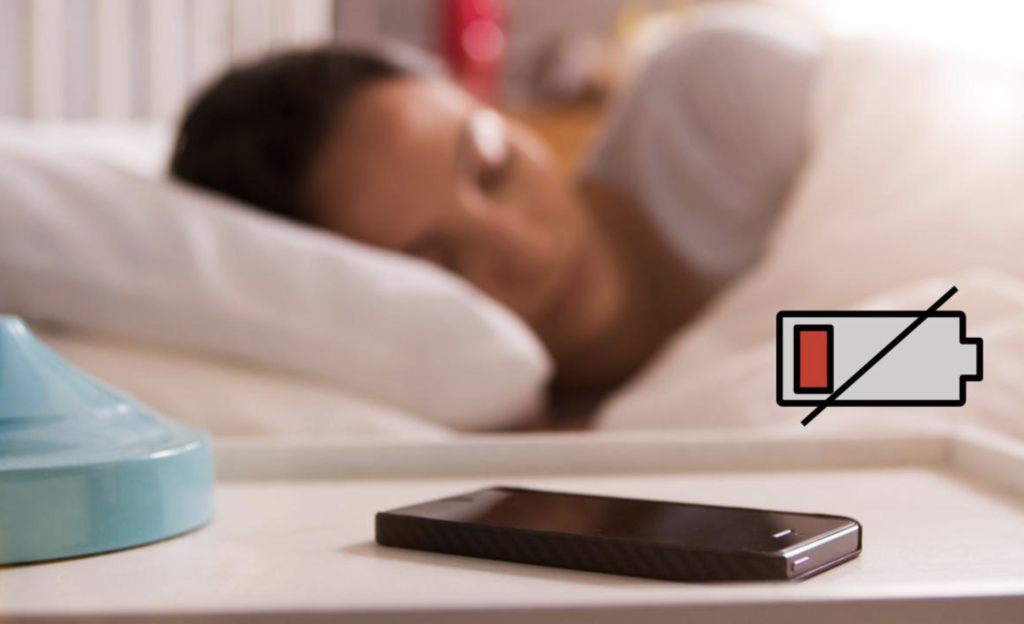
Dlaczego bateria telefonu rozładowuje się w nocy, gdy go nie używasz?
Zdarza się, że wieczorem odkładasz telefon na szafkę nocną, widzisz 80% baterii, a rano okazuje się, że pozostało zaledwie 60% albo jeszcze mniej. Telefon przez całą noc leżał nieruchomo, ekran był wyłączony, a Ty nie korzystałeś z żadnej aplikacji. Skąd więc tak duże zużycie energii?
Wiele osób od razu podejrzewa zużytą baterię. Nie zawsze jednak problem tkwi w jej stanie. Przyczyną mogą być aplikacje działające w tle, słaby zasięg sieci, automatyczna synchronizacja danych, aktualizacje systemu, a nawet ustawienia, o których istnieniu użytkownik wcześniej nie wiedział.
Dobra wiadomość jest taka, że w wielu przypadkach można ograniczyć nocne zużycie energii bez instalowania dodatkowych programów i bez rezygnowania z ważnych funkcji telefonu. Wystarczy ustalić, co faktycznie zużywa baterię, a następnie wprowadzić kilka rozsądnych zmian.
Dlaczego telefon zużywa energię, nawet gdy go nie używasz?
Wyłączony ekran nie oznacza, że cały telefon przestaje pracować. Gdy urządzenie pozostaje w trybie czuwania, jego system nadal wykonuje określone zadania. Utrzymuje połączenie z siecią komórkową, odbiera powiadomienia, sprawdza nowe wiadomości i synchronizuje niektóre dane.
Telefon może również okresowo sprawdzać dostępność aktualizacji, odświeżać informacje w aplikacjach czy tworzyć kopie zapasowe zdjęć. Zakres tych czynności zależy od systemu, ustawień oraz zainstalowanych programów.
Większość takich procesów została zaprojektowana tak, aby zużywać możliwie mało energii. Problem pojawia się wtedy, gdy jakaś aplikacja działa nieprawidłowo, urządzenie ma trudności z połączeniem z siecią albo kilka energochłonnych zadań uruchamia się w tym samym czasie.
Dlatego niewielki spadek poziomu baterii przez noc jest normalny. Niepokój powinno wzbudzić przede wszystkim zużycie znacznie większe niż zwykle, szczególnie jeśli sytuacja powtarza się każdej nocy.
Najczęstsze przyczyny nocnego rozładowywania baterii
1. Aplikacje działające w tle
Niektóre aplikacje wykonują zadania również wtedy, gdy nie są otwarte na ekranie. Mogą pobierać nowe wiadomości, aktualizować informacje, synchronizować pliki lub sprawdzać lokalizację.
Szczególnie warto przyjrzeć się aplikacjom społecznościowym, komunikatorom, programom nawigacyjnym i usługom przechowywania zdjęć w chmurze.
Nie oznacza to jednak, że każda taka aplikacja jest problemem. Liczy się jej rzeczywiste zużycie energii. Jeśli jedna aplikacja odpowiada za wyjątkowo duży pobór baterii w czasie, gdy telefon nie był używany, warto sprawdzić jej ustawienia lub dostępność aktualizacji.
2. Słaby zasięg sieci komórkowej
To jedna z mniej oczywistych przyczyn. Telefon stale próbuje utrzymać połączenie z siecią. Gdy sygnał jest słaby, urządzenie może zużywać więcej energii na komunikację z nadajnikiem.
Może się tak dziać w sypialni, piwnicy, budynku o grubych ścianach lub na obrzeżach miejscowości. Jeśli w dzień bateria działa normalnie, ale nocą szybko się rozładowuje w określonym pomieszczeniu, warto zwrócić uwagę na jakość zasięgu.
Pomocne może być porównanie zużycia energii przez jedną noc w innym miejscu, gdzie sygnał jest lepszy.
3. Automatyczna synchronizacja i kopie zapasowe
Telefon może w nocy przesyłać zdjęcia, dokumenty i inne pliki do chmury. Może również synchronizować pocztę, kontakty, kalendarz czy dane aplikacji.
Takie działania są przydatne, ponieważ pomagają zachować aktualne informacje i chronić pliki przed utratą. Jednak przesyłanie dużej liczby zdjęć lub pobieranie wielu danych może zwiększyć zużycie baterii.
Jeżeli problem pojawił się po zrobieniu dużej liczby zdjęć, zmianie telefonu lub przywróceniu danych z kopii zapasowej, warto sprawdzić, czy synchronizacja nadal trwa.
4. Aktualizacje systemu i aplikacji
Po aktualizacji telefonu system może przez pewien czas wykonywać dodatkowe zadania w tle. Może między innymi porządkować dane, indeksować pliki lub przygotowywać aplikacje do pracy z nową wersją oprogramowania.
W takiej sytuacji zwiększone zużycie energii nie musi oznaczać awarii. Jeśli jednak utrzymuje się przez kilka dni, należy sprawdzić statystyki baterii i upewnić się, że wszystkie aplikacje działają prawidłowo.
5. Funkcje lokalizacji i urządzenia bezprzewodowe
GPS, Bluetooth, Wi-Fi i usługi lokalizacyjne nie zawsze zużywają dużo energii, gdy telefon pozostaje bezczynny. Ich wpływ zależy od tego, czy konkretna aplikacja aktywnie z nich korzysta i jak często odświeża dane.
Przykładowo aplikacja pogodowa może okresowo aktualizować informacje o lokalizacji, a program do śledzenia aktywności może zbierać dane w tle.
Nie warto jednak wyłączać wszystkich połączeń na stałe. Lepiej ustalić, która funkcja rzeczywiście powoduje problem, i ograniczyć ją tylko tam, gdzie jest to uzasadnione.
6. Zużyta bateria lub wysoka temperatura
Bateria z czasem traci część swojej pierwotnej pojemności. W rezultacie telefon może rozładowywać się szybciej, nawet gdy korzystasz z niego tak samo jak wcześniej.
Znaczenie ma również temperatura. Zarówno duże ciepło, jak i bardzo niskie temperatury mogą niekorzystnie wpływać na działanie akumulatora.
Jeżeli telefon szybko traci energię również podczas dnia, wyłącza się przy pozostałym poziomie naładowania albo mocno się nagrzewa bez wyraźnego powodu, warto sprawdzić stan baterii.
Co zrobić, aby telefon nie rozładowywał się przez noc?
Najlepiej zacząć od prostych czynności. Nie trzeba od razu przywracać ustawień fabrycznych ani instalować programów obiecujących wydłużenie pracy baterii.
Sprawdź, która aplikacja zużywa najwięcej energii
Na telefonach z Androidem zwykle znajdziesz statystyki baterii w ustawieniach, w sekcji „Bateria” lub „Zużycie baterii”. Dokładne nazwy i dostępne opcje zależą od producenta oraz wersji systemu.
Na iPhonie otwórz „Ustawienia”, a następnie „Bateria”. Sprawdź wykres zużycia energii i listę aplikacji. Zwróć uwagę na aktywność w tle, jeśli jest pokazywana.
Jeżeli jedna aplikacja wyraźnie wyróżnia się pod względem zużycia energii, sprawdź, czy można ograniczyć jej działanie w tle lub zmienić częstotliwość synchronizacji.
Ogranicz niepotrzebną aktywność w tle
W Androidzie niektóre modele pozwalają ograniczyć działanie wybranych aplikacji w tle lub ustawić dla nich bardziej oszczędny tryb pracy.
Na iPhonie można sprawdzić opcję „Odświeżanie aplikacji w tle” w ustawieniach ogólnych. Ograniczenie tej funkcji zmniejsza możliwość pobierania nowych danych przez aplikacje, gdy nie są aktywnie używane. W zależności od programu część informacji może aktualizować się dopiero po jego otwarciu.
Nie ograniczaj bez zastanowienia aplikacji, od których zależą ważne powiadomienia, alarmy lub inne potrzebne funkcje. Najpierw sprawdź, czy dana zmiana nie utrudni codziennego korzystania z telefonu.
Włącz oszczędzanie energii
Tryb oszczędzania energii może ograniczyć część procesów w tle, synchronizację, wydajność urządzenia lub niektóre efekty wizualne.
Na Androidzie funkcja często nazywa się „Oszczędzanie baterii”. Na iPhonie znajdziesz „Tryb niskiego zużycia energii” w ustawieniach baterii.
To przydatne rozwiązanie, jeśli chcesz ograniczyć nocne zużycie energii bez ręcznego zmieniania wielu ustawień. Trzeba jednak pamiętać, że niektóre dane mogą aktualizować się rzadziej, a część procesów zostanie odłożona do późniejszego czasu.
Sprawdź połączenie z siecią
Jeżeli telefon leży w miejscu o bardzo słabym zasięgu, sprawdź, czy w innym pomieszczeniu bateria traci mniej energii.
Możesz też skorzystać z trybu samolotowego, jeśli przez noc nie potrzebujesz połączeń komórkowych. Wyłącza on połączenia komórkowe i zazwyczaj inne funkcje radiowe, choć Wi-Fi lub Bluetooth można w niektórych urządzeniach ponownie włączyć.
Pamiętaj, że w trybie samolotowym możesz nie otrzymywać zwykłych połączeń ani SMS-ów przez sieć komórkową. Nie jest to więc najlepsze rozwiązanie dla każdego.
Krok po kroku: jak znaleźć przyczynę problemu?
Jeżeli nie wiesz, od czego zacząć, wykonaj prosty test przez dwie lub trzy noce.
Krok 1. Wieczorem sprawdź poziom naładowania baterii i zapisz wynik. Zwróć też uwagę na temperaturę telefonu.
Krok 2. Rano ponownie sprawdź poziom baterii. Zapisz, ile energii ubyło, i porównaj wynik z poprzednimi nocami.
Krok 3. Otwórz statystyki baterii. Sprawdź, które aplikacje i procesy zużywały najwięcej energii w okresie, gdy nie korzystałeś z urządzenia.
Krok 4. Jeśli podejrzewasz konkretną aplikację, zaktualizuj ją z oficjalnego sklepu. W razie potrzeby ogranicz jej aktywność w tle, o ile system udostępnia taką możliwość.
Krok 5. Uruchom ponownie telefon. Zwykły restart może pomóc, jeśli proces lub aplikacja tymczasowo działa nieprawidłowo.
Krok 6. Przez kolejną noc sprawdź, czy zużycie energii się zmieniło. Jeśli problem nadal występuje, przetestuj telefon w miejscu z lepszym zasięgiem.
Krok 7. Jeśli bateria nadal szybko się rozładowuje, sprawdź jej kondycję i dostępność aktualizacji systemu. Wykonuj zmiany pojedynczo, aby wiedzieć, która z nich przyniosła efekt.
Czego lepiej nie robić?
Nie instaluj przypadkowych aplikacji, które obiecują całkowite zatrzymanie zużycia baterii. Niektóre same działają w tle, wyświetlają reklamy lub proszą o zbędne uprawnienia.
Nie zamykaj też na siłę wszystkich aplikacji po każdym użyciu. Nowoczesne systemy operacyjne zarządzają pamięcią i procesami automatycznie. Ciągłe zamykanie oraz ponowne uruchamianie programów może być niepotrzebne, a czasem zwiększa zużycie energii.
Nie wyłączaj bez powodu usług bezpieczeństwa, ochrony urządzenia ani wszystkich powiadomień. Zanim ograniczysz konkretną funkcję, sprawdź, do czego służy.
Unikaj również przywracania ustawień fabrycznych jako pierwszego rozwiązania. Ta czynność może usunąć lokalne dane i ustawienia. Jeśli okaże się konieczna, wcześniej wykonaj kopię zapasową i upewnij się, że znasz dane logowania do swoich kont.
Prywatność i bezpieczeństwo podczas oszczędzania baterii
Czasami przyczyną dużego zużycia energii jest aplikacja, która często korzysta z lokalizacji, mikrofonu lub transmisji danych. Warto sprawdzić jej uprawnienia i pozostawić tylko te, które są rzeczywiście potrzebne.
Na Androidzie i iPhonie można sprawdzać uprawnienia aplikacji w ustawieniach prywatności lub informacji o aplikacji. Nazwy sekcji różnią się zależnie od wersji systemu.
Jeżeli prosty program latarki prosi o dostęp do kontaktów, lokalizacji lub mikrofonu, zastanów się, czy ma to uzasadnienie. Nie oznacza to automatycznie, że aplikacja jest niebezpieczna, ale niepotrzebne uprawnienia warto ograniczyć.
Aktualizuj system i aplikacje z oficjalnych źródeł. Nie instaluj nieznanych plików APK ani programów reklamowanych jako narzędzia do naprawy baterii, jeśli nie masz pewności co do ich pochodzenia.
Pamiętaj również, że tryb oszczędzania energii nie zastępuje ochrony prywatności. Może ograniczyć aktywność aplikacji, ale nie gwarantuje, że przestanie ona gromadzić wszystkie dane.
Kiedy warto skorzystać z pomocy specjalisty?
Jeśli telefon traci w nocy wyjątkowo dużo energii mimo ograniczenia zbędnej aktywności, a problem powtarza się regularnie, warto skonsultować się z autoryzowanym serwisem.
Pomocy wymaga szczególnie sytuacja, w której urządzenie niespodziewanie się wyłącza, poziom naładowania gwałtownie spada albo telefon mocno się nagrzewa podczas bezczynności.
Jeżeli obudowa lub ekran zaczynają się wybrzuszać, może to świadczyć o spuchnięciu baterii. Przestań wtedy używać i ładować urządzenie, nie naciskaj obudowy i skontaktuj się z serwisem. Nie próbuj samodzielnie rozbierać telefonu ani przebijać akumulatora.
Jak zapobiegać nocnemu rozładowywaniu baterii?
Aby uniknąć podobnych problemów w przyszłości, warto raz na jakiś czas kontrolować zużycie energii przez aplikacje. Aktualizuj oprogramowanie, usuwaj nieużywane programy i ograniczaj zbędne odświeżanie danych.
Nie pozostawiaj telefonu w bardzo gorącym miejscu ani pod poduszką podczas ładowania. Zapewnij mu odpowiednią wentylację i korzystaj ze sprawnych, zgodnych z urządzeniem akcesoriów.
Jeżeli wiesz, że w sypialni zasięg jest słaby, możesz sprawdzić, czy inne miejsce poprawia sytuację. Gdy nie potrzebujesz połączeń komórkowych w nocy, tryb samolotowy może być rozsądnym rozwiązaniem.
Najważniejsze jest obserwowanie zmian. Jeżeli bateria wcześniej traciła przez noc 3–5%, a nagle zaczyna tracić 20–30%, warto poszukać przyczyny zamiast od razu kupować nowy telefon. Podane wartości są orientacyjne — rzeczywiste zużycie zależy od modelu, stanu baterii, zasięgu i ustawień.
Nowa rzecz, której możesz nie wiedzieć
1. Telefon może zużywać więcej energii w miejscu, w którym prawie nie ma zasięgu. Utrzymywanie połączenia z siecią może wtedy wymagać większego wysiłku urządzenia.
2. Wyłączony ekran nie oznacza całkowitego braku aktywności. System nadal może odbierać powiadomienia, synchronizować dane i wykonywać zadania konserwacyjne.
3. Nie każda aplikacja widoczna na liście zużycia baterii jest winna problemowi. Niektóre programy wykonują potrzebne zadania, a ich udział w zużyciu energii może być normalny. Ważne są czas działania w tle i zmiana względem wcześniejszych dni.
4. Tryb samolotowy nie zawsze oznacza całkowite odłączenie od wszystkich sieci. W zależności od urządzenia i ustawień można ponownie włączyć Wi-Fi lub Bluetooth, mimo że połączenie komórkowe pozostaje wyłączone.
Najczęściej zadawane pytania
Dlaczego telefon traci 10–20% baterii przez noc?
Może to wynikać ze słabego zasięgu, aktywności aplikacji w tle, synchronizacji danych, aktualizacji lub zużytej baterii. Sprawdź statystyki zużycia energii, zanim zdecydujesz się na bardziej radykalne działania.
Czy warto wyłączać telefon na każdą noc?
Nie ma takiej konieczności. Większość telefonów została zaprojektowana do pozostawania w trybie czuwania. Wyłączenie urządzenia może pomóc w określonych sytuacjach, ale zwykle nie jest potrzebne, jeśli bateria działa prawidłowo.
Czy Wi-Fi i Bluetooth trzeba wyłączać przed snem?
Nie zawsze. Same włączone funkcje nie muszą powodować dużego zużycia energii. Większe znaczenie ma sposób, w jaki korzystają z nich aplikacje i usługi. Jeśli podejrzewasz problem, porównaj zużycie podczas kolejnych nocy, zmieniając tylko jedno ustawienie naraz.
Czy ładowanie telefonu przez całą noc niszczy baterię?
Nowoczesne telefony mają mechanizmy zarządzania ładowaniem, a wiele modeli oferuje również funkcje ograniczające długotrwałe utrzymywanie pełnego naładowania. Dokładne działanie zależy od urządzenia. Najważniejsze jest unikanie nadmiernego nagrzewania telefonu i korzystanie ze sprawnych akcesoriów.
Kiedy trzeba wymienić baterię?
Wymianę warto rozważyć, gdy kondycja baterii wyraźnie się pogorszyła, telefon szybko traci energię także podczas normalnego użytkowania lub niespodziewanie się wyłącza. Najpierw sprawdź dostępne informacje o stanie baterii, a następnie skonsultuj wynik z serwisem.
Podsumowanie
Telefon, który rozładowuje się w nocy, nie musi mieć uszkodzonej baterii. Często przyczyną są aplikacje działające w tle, słaby zasięg, synchronizacja danych lub aktualizacje systemu.
Najlepiej rozpocząć od sprawdzenia statystyk baterii, ograniczenia zbędnej aktywności i porównania wyników przez kilka nocy. Nie trzeba wyłączać wszystkich funkcji ani instalować dodatkowych programów.
Jeżeli problem pojawił się nagle, utrzymuje się mimo prostych zmian lub towarzyszy mu silne nagrzewanie urządzenia, warto sprawdzić stan baterii i skorzystać z pomocy serwisu. Dzięki temu łatwiej ustalisz rzeczywistą przyczynę i unikniesz niepotrzebnych wydatków.
Więcej praktycznych porad dotyczących telefonów, aplikacji i codziennego korzystania z urządzeń znajdziesz w kategorii Technologia na stronie Dpost24: https://dpost24.com/category/technologia/.