Laptop mocno się nagrzewa podczas zwykłego przeglądania internetu. Co zrobić?
Laptop potrafi się nagrzewać podczas grania, montowania filmów czy pracy z wymagającymi programami. Niepokój pojawia się jednak wtedy, gdy urządzenie robi się gorące podczas zwykłego przeglądania stron internetowych, czytania wiadomości lub sprawdzania poczty. Wentylator zaczyna głośno pracować, obudowa staje się ciepła, a komputer działa wolniej niż zwykle.
Nie zawsze oznacza to poważną awarię. Przyczyną może być zbyt duża liczba otwartych kart, proces działający w tle albo utrudniony przepływ powietrza. Zdarza się jednak, że za problemem stoi zabrudzony układ chłodzenia, zużyta bateria lub nieprawidłowo działające oprogramowanie.
Warto sprawdzić kilka rzeczy, zanim zdecydujemy się na kosztowną naprawę. Ważne jest nie tylko obniżenie temperatury, ale również ustalenie, dlaczego laptop się przegrzewa i jak zapobiec powrotowi problemu.
Dlaczego laptop nagrzewa się podczas przeglądania internetu?
Podczas pracy komputer wytwarza ciepło. Procesor wykonuje polecenia, pamięć operacyjna przechowuje aktualnie używane dane, a układ graficzny odpowiada między innymi za wyświetlanie obrazu i odtwarzanie filmów.
Nawet zwykła strona internetowa może wymagać sporej mocy obliczeniowej. Współczesne witryny zawierają animacje, reklamy, filmy, skrypty i elementy aktualizowane w czasie rzeczywistym. Jeśli kilka takich stron działa jednocześnie, obciążenie komputera może znacznie wzrosnąć.
Za odprowadzanie ciepła odpowiada układ chłodzenia. W wielu laptopach składa się on z wentylatora, radiatora i elementów przekazujących ciepło z procesora. Gdy temperatura rośnie, wentylator zwiększa obroty, aby schłodzić podzespoły.
Jeżeli chłodzenie nie nadąża z odprowadzaniem ciepła, komputer może ograniczyć wydajność, aby obniżyć temperaturę. Użytkownik zauważa wtedy wolniejsze otwieranie stron, przycinanie filmów lub spadek płynności działania.
Samo ciepło nie musi oznaczać usterki. Problemem jest przede wszystkim nietypowo wysoka temperatura utrzymująca się podczas niewielkiego obciążenia, szczególnie gdy towarzyszą jej inne niepokojące objawy.
Najczęstsze i mniej oczywiste przyczyny przegrzewania
Zbyt wiele otwartych kart w przeglądarce
Każda otwarta karta może zużywać pamięć i zasoby procesora. Szczególnie wymagające bywają serwisy z filmami, transmisjami na żywo, rozbudowanymi reklamami i automatycznie odtwarzanymi materiałami.
Nawet jeśli użytkownik patrzy tylko na jedną stronę, pozostałe karty mogą wykonywać pewne zadania w tle. Dlatego warto zamknąć te, które nie są potrzebne, i sprawdzić, czy temperatura spada.
Reklamy, rozszerzenia i procesy działające w tle
Niektóre rozszerzenia przeglądarki analizują zawartość stron, synchronizują dane lub dodają własne funkcje. Jeśli rozszerzenie działa nieprawidłowo, może niepotrzebnie obciążać komputer.
Podobnie zachowują się niektóre strony z dużą liczbą reklam i skryptów. Czasami problem dotyczy jednej konkretnej witryny, a nie całego urządzenia.
Warto zwrócić uwagę, czy laptop nagrzewa się szczególnie podczas korzystania z określonej strony lub po zainstalowaniu nowego dodatku do przeglądarki.
Zatkane otwory wentylacyjne
Laptop potrzebuje swobodnego przepływu powietrza. Jeśli otwory wentylacyjne są zasłonięte przez koc, poduszkę lub ubranie, ciepło nie może być skutecznie odprowadzane.
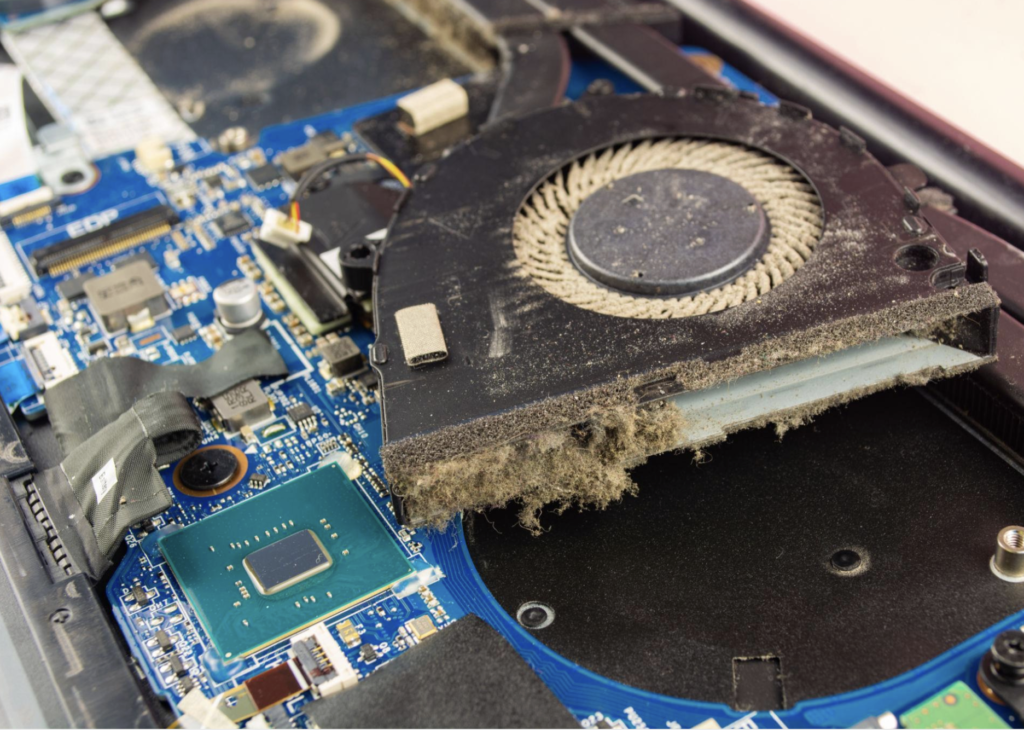
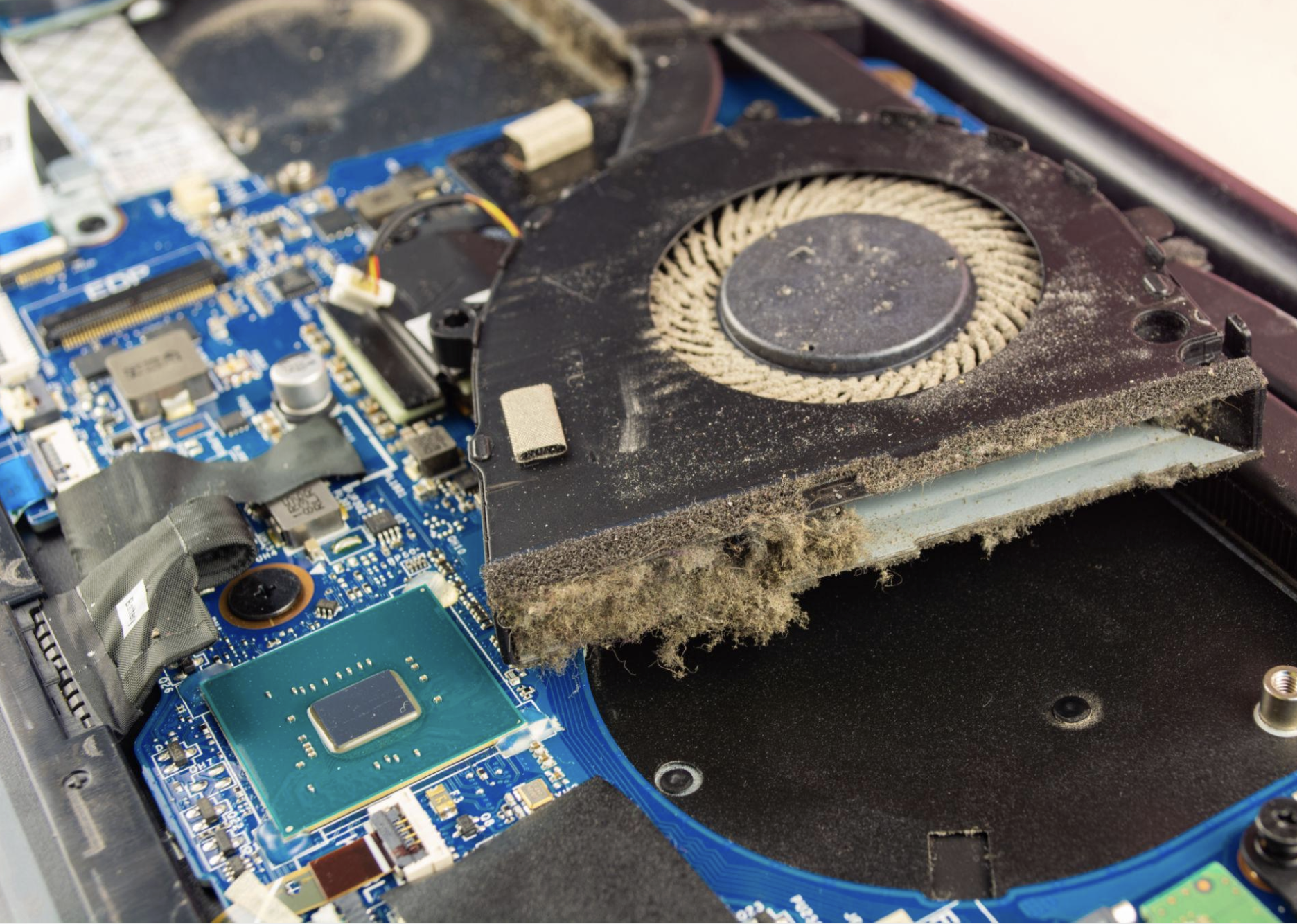
Z czasem w układzie chłodzenia może również gromadzić się kurz. Ogranicza on przepływ powietrza i utrudnia pracę wentylatora. W takiej sytuacji nawet niewielkie obciążenie może prowadzić do wzrostu temperatury.
Aktualizacje i programy uruchamiane automatycznie
Po uruchomieniu komputera system może instalować aktualizacje, indeksować pliki, synchronizować dane lub wykonywać skanowanie zabezpieczeń. Takie zadania mogą chwilowo zwiększać obciążenie procesora.
Jeżeli laptop nagrzewa się mocniej bezpośrednio po włączeniu, warto sprawdzić, czy nie wykonuje właśnie pracy w tle. Jeśli jednak sytuacja utrzymuje się przez wiele godzin lub powtarza codziennie, należy poszukać dodatkowej przyczyny.
Nieprawidłowe działanie wentylatora lub baterii
Wentylator może być zabrudzony, zużyty albo uszkodzony. Niepokojące są nietypowe stukanie, tarcie, piszczenie lub brak reakcji wentylatora mimo wyraźnego wzrostu temperatury.
Również bateria wymaga uwagi. Jeśli obudowa zaczyna się wybrzuszać, gładzik unosi się nad powierzchnię lub pojawia się nietypowy zapach, nie należy traktować tego jak zwykłego przegrzewania.
Co można zrobić, aby obniżyć temperaturę laptopa?
1. Zapewnij urządzeniu odpowiednie warunki
Postaw laptop na twardej, płaskiej powierzchni, na przykład na biurku. Nie używaj go na łóżku ani na miękkim kocu, ponieważ materiał może zasłaniać otwory wentylacyjne.
Sprawdź, czy wloty i wyloty powietrza nie są zasłonięte. Nie dociskaj urządzenia do ściany ani innych przedmiotów, jeśli ograniczają przepływ powietrza.
2. Zamknij niepotrzebne karty i programy
Zamknij strony, z których aktualnie nie korzystasz. Następnie wyłącz zbędne aplikacje działające w tle.
Jeśli temperatura wyraźnie spadnie, przyczyną mogło być nadmierne obciążenie komputera. Jeżeli nie ma poprawy, warto przejść do kolejnych kroków.
3. Sprawdź, co obciąża procesor
W systemie Windows naciśnij Ctrl + Shift + Esc, aby otworzyć Menedżera zadań. W zakładce „Procesy” sprawdź kolumny dotyczące użycia procesora i pamięci.
W systemie macOS otwórz Monitor aktywności, korzystając z wyszukiwarki Spotlight. W sekcji „CPU” sprawdzisz, które aplikacje zużywają najwięcej mocy obliczeniowej.
Jeżeli jedna aplikacja stale obciąża procesor, mimo że nie wykonuje potrzebnej pracy, zamknij ją w zwykły sposób i sprawdź, czy problem ustępuje. Nie kończaj przypadkowych procesów systemowych, których funkcji nie znasz.
4. Sprawdź przeglądarkę
Zaktualizuj przeglądarkę do dostępnej stabilnej wersji. Następnie wyłącz na próbę niepotrzebne rozszerzenia i sprawdź, czy laptop działa chłodniej.
Możesz również otworzyć tę samą stronę w innej aktualnej przeglądarce. Jeśli problem występuje tylko w jednej z nich, prawdopodobną przyczyną jest konkretne rozszerzenie, ustawienie lub sposób działania witryny.
Nie musisz od razu usuwać historii ani wszystkich danych przeglądania. Takie działanie może spowodować wylogowanie z kont i utratę zapisanych ustawień.
5. Wybierz odpowiedni tryb zasilania
W Windows ustawienia trybu zasilania znajdziesz zwykle w sekcji „System” → „Zasilanie i bateria”. Nazwy opcji mogą się różnić zależnie od wersji systemu i producenta urządzenia.
Tryb zrównoważony pomaga dopasować wydajność do aktualnych potrzeb. Ograniczenie maksymalnej wydajności może zmniejszyć ilość wytwarzanego ciepła, ale czasami powoduje wolniejsze działanie aplikacji.
Na komputerach Mac dostępne ustawienia zależą od modelu i wersji macOS. W niektórych urządzeniach można korzystać z trybu niskiego zużycia energii, który ogranicza pobór energii i może zmniejszyć nagrzewanie.
Nie zmieniaj zaawansowanych ustawień procesora bez potrzeby. W pierwszej kolejności sprawdź, czy problem można rozwiązać prostszymi metodami.
Krok po kroku: jak znaleźć przyczynę problemu?
Aby nie zmieniać wielu ustawień jednocześnie, wykonaj test w następującej kolejności.
- Uruchom komputer ponownie. Dzięki temu zakończysz część zawieszonych procesów i sprawdzisz, czy problem nie wynikał z chwilowego błędu.
- Połóż laptop na twardym biurku. Upewnij się, że otwory wentylacyjne są odsłonięte.
- Otwórz tylko jedną zwykłą stronę. Nie uruchamiaj filmu ani wielu kart jednocześnie.
- Sprawdź obciążenie procesora. Skorzystaj z Menedżera zadań lub Monitora aktywności.
- Wyłącz zbędne rozszerzenia. Jeśli sytuacja się poprawi, włączaj je pojedynczo, aby znaleźć problematyczny dodatek.
- Sprawdź aktualizacje. Zainstaluj dostępne aktualizacje systemu i przeglądarki, najlepiej po zapisaniu pracy i podłączeniu urządzenia do zasilania, jeśli jest to wymagane.
- Obserwuj efekty. Zwróć uwagę na głośność wentylatora, płynność działania i to, czy obudowa nadal robi się nietypowo gorąca.
Nie oceniaj temperatury wyłącznie na podstawie dotyku. Niektóre obszary obudowy nagrzewają się bardziej niż inne, a konstrukcja laptopa wpływa na to, gdzie odczuwalne jest ciepło.
Jeżeli chcesz sprawdzić dokładne temperatury podzespołów, korzystaj z narzędzi odpowiednich dla danego modelu. Nie ma jednej wartości granicznej, która byłaby właściwa dla wszystkich laptopów.
Czego nie należy robić?
Przede wszystkim nie ignoruj nagłego wzrostu temperatury, częstych wyłączeń ani zapachu spalenizny. Nie próbuj również chłodzić laptopa lodem, wkładać go do lodówki ani kierować na niego bardzo zimnego powietrza. Nagłe zmiany temperatury mogą sprzyjać skraplaniu wilgoci i uszkodzeniu elektroniki.
Nie rozkręcaj obudowy, jeśli nie masz odpowiednich umiejętności. Możesz uszkodzić delikatne przewody, złącza lub baterię. W przypadku urządzeń objętych gwarancją samodzielna ingerencja może również utrudnić skorzystanie z serwisu.
Nie instaluj przypadkowych programów obiecujących natychmiastowe obniżenie temperatury. Niektóre z nich mogą wyświetlać fałszywe ostrzeżenia, zbierać dane lub instalować niepożądane dodatki.
Unikaj także wyłączania antywirusa, zapory sieciowej i innych ważnych zabezpieczeń tylko po to, aby zmniejszyć obciążenie komputera. Jeśli skanowanie powoduje nagrzewanie, sprawdź, czy można poczekać na jego zakończenie lub zaplanować je na dogodniejszy czas.
Prywatność i bezpieczeństwo podczas diagnozowania
Jeśli problem zaczął się po zainstalowaniu nieznanego rozszerzenia, aplikacji lub programu pobranego z niepewnej strony, potraktuj to jako możliwy sygnał ostrzegawczy.
Usuń dodatki, którym nie ufasz, i przeskanuj komputer za pomocą wiarygodnego oprogramowania zabezpieczającego. Nie podawaj danych logowania na stronach, które pojawiły się niespodziewanie podczas przeglądania internetu.
Jeżeli korzystasz z narzędzia diagnostycznego, pobieraj je wyłącznie z oficjalnej strony producenta laptopa lub programu. Nie udostępniaj obcym osobom zrzutów ekranu zawierających hasła, dane osobowe czy informacje o otwartych kontach.
Gdy potrzebujesz pomocy technicznej, wybieraj sprawdzony serwis. Nieznanym osobom nie udostępniaj zdalnego dostępu do komputera bez zweryfikowania ich tożsamości.
Jak zapobiec ponownemu przegrzewaniu?
Najlepszym rozwiązaniem jest połączenie kilku prostych nawyków. Regularnie aktualizuj system i przeglądarkę, usuwaj niepotrzebne rozszerzenia i nie pozostawiaj otwartych dziesiątek kart, z których nie korzystasz.
Ustaw laptop na twardej powierzchni, szczególnie podczas dłuższej pracy. Dbaj o czystość otworów wentylacyjnych, a jeśli urządzenie często pracuje w zakurzonym pomieszczeniu, rozważ profesjonalne czyszczenie układu chłodzenia.
Zwracaj uwagę na zmiany w zachowaniu komputera. Jeżeli wentylator nagle zaczyna działać głośniej niż wcześniej, laptop rozładowuje baterię szybciej lub przeglądarka regularnie spowalnia, warto sprawdzić przyczynę, zanim problem się nasili.
Nie musisz instalować dodatkowego programu do każdej czynności. Wbudowane narzędzia systemowe często wystarczają, aby wykryć aplikację nadmiernie obciążającą procesor.
Kiedy należy zgłosić się do specjalisty?
Jeśli laptop nadal mocno się nagrzewa mimo zamknięcia programów, zapewnienia swobodnego przepływu powietrza i ponownego uruchomienia, może wymagać dokładniejszej diagnostyki.
Pomoc serwisu jest szczególnie wskazana, gdy urządzenie samo się wyłącza, działa bardzo wolno z powodu wysokiej temperatury, wydaje nietypowe dźwięki lub wentylator nie działa prawidłowo.
Jeżeli bateria jest spuchnięta, obudowa się odkształca albo pojawia się dym lub zapach spalenizny, przestań korzystać z urządzenia. Odłącz zasilacz, jeśli można to zrobić bezpiecznie, i nie próbuj samodzielnie wyjmować uszkodzonej baterii. W takiej sytuacji potrzebna jest profesjonalna pomoc.
3 fakty o nagrzewaniu laptopa, które warto znać
1. Wentylator może pracować intensywnie nawet przy niewielkim obciążeniu. Krótkie zadania wykonywane przez procesor mogą powodować skoki temperatury, a układ chłodzenia reaguje na nie automatycznie.
2. Jedna karta przeglądarki może obciążać komputer bardziej niż kilka innych. Transmisja wideo, animacje lub źle działający skrypt potrafią zużywać więcej zasobów niż zwykłe strony tekstowe.
3. Wysoka temperatura nie zawsze oznacza uszkodzenie procesora. Źródłem problemu może być kurz, ograniczony przepływ powietrza, program działający w tle albo nieprawidłowa praca wentylatora. Dlatego warto najpierw ustalić przyczynę, zamiast od razu wymieniać podzespoły.
Najczęściej zadawane pytania
1. Czy laptop może się nagrzewać podczas zwykłego przeglądania internetu?
Tak. Strony internetowe mogą zawierać reklamy, animacje i filmy, które obciążają procesor oraz układ graficzny. Jeśli jednak laptop robi się bardzo gorący przy niewielkiej liczbie otwartych kart, warto sprawdzić procesy w tle i stan chłodzenia.
2. Czy ciągła praca wentylatora oznacza awarię?
Nie zawsze. Wentylator może pracować intensywniej podczas aktualizacji lub przy wyższym obciążeniu. Jeśli jednak hałas utrzymuje się podczas prostych czynności, pojawiły się nietypowe dźwięki albo komputer działa wolniej, należy sprawdzić przyczynę.
3. Czy podstawka chłodząca rozwiąże problem?
Może poprawić przepływ powietrza w niektórych modelach, ale nie naprawi uszkodzonego wentylatora ani zatkanego układu chłodzenia. Najpierw upewnij się, że laptop stoi na odpowiedniej powierzchni i jego otwory wentylacyjne nie są zasłonięte.
4. Czy aktualizacja systemu może pomóc w obniżeniu temperatury?
Tak, jeśli problem wynika z błędu oprogramowania lub sterownika, który został poprawiony w nowszej wersji. Aktualizacja nie rozwiąże jednak problemów mechanicznych, takich jak uszkodzony wentylator czy nagromadzony kurz.
5. Kiedy przegrzewanie laptopa jest niebezpieczne?
Niepokojące są nagłe wyłączenia, powtarzające się spadki wydajności, nietypowe odgłosy wentylatora, wybrzuszenie obudowy i zapach spalenizny. W takich sytuacjach należy przerwać korzystanie z urządzenia i odpowiednio do objawów skontaktować się z serwisem.
Podsumowanie
Laptop, który nagrzewa się podczas zwykłego przeglądania internetu, nie musi być uszkodzony. Przyczyną może być przeciążona przeglądarka, aplikacja działająca w tle, zasłonięte otwory wentylacyjne lub kurz w układzie chłodzenia.
Najlepiej zacząć od prostych czynności: zamknąć zbędne karty, sprawdzić obciążenie procesora, zapewnić swobodny przepływ powietrza i zaktualizować oprogramowanie. Jeśli problem nie ustępuje lub pojawiają się niepokojące objawy, warto skorzystać z pomocy specjalisty.
Regularna obserwacja urządzenia i kilka dobrych nawyków mogą pomóc utrzymać laptop w dobrej kondycji, ograniczyć niepotrzebne nagrzewanie i uniknąć poważniejszych problemów w przyszłości.
Warto przeczytać także: Na stronie Dpost24 – Technologia znajdziesz więcej praktycznych porad dotyczących komputerów, smartfonów, programów i bezpiecznego korzystania z internetu. Sprawdź, jak rozwiązywać codzienne problemy technologiczne i lepiej wykorzystywać możliwości swoich urządzeń.