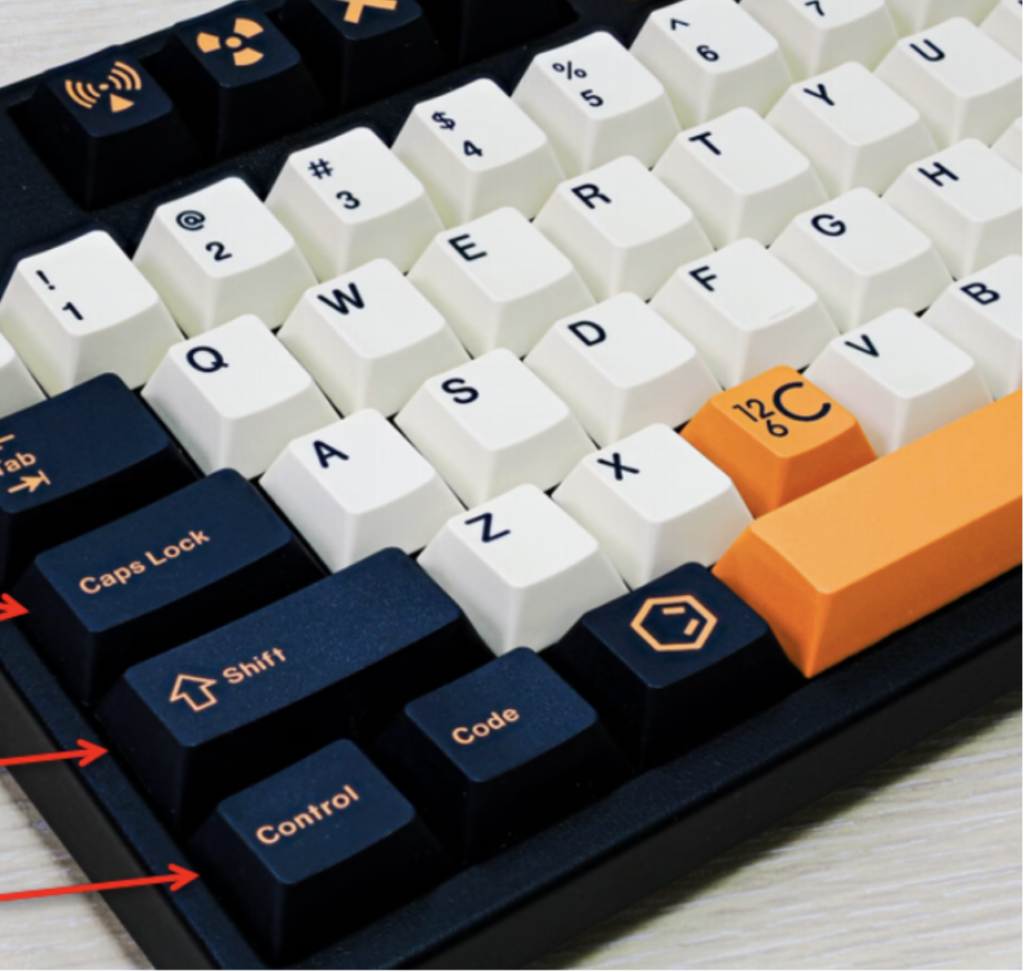
Dlaczego klawiatura nagle wpisuje inne znaki niż wcześniej?
Czasami wystarczy jedno przypadkowe naciśnięcie klawisza, aby klawiatura zaczęła zachowywać się zupełnie inaczej niż kilka minut wcześniej. Zamiast polskich znaków pojawiają się inne symbole, po naciśnięciu jednego klawisza wyświetla się coś innego, a znaki takie jak „z” i „y” mogą nagle zamienić się miejscami. W innych przypadkach problem dotyczy tylko określonego programu.
Nie zawsze oznacza to awarię klawiatury. Bardzo często przyczyną jest przypadkowa zmiana układu klawiatury, języka wpisywania tekstu albo ustawień systemowych. Czasem winne może być również oprogramowanie, sterownik lub uszkodzenie samej klawiatury.
Dobra wiadomość jest taka, że większość takich problemów można sprawdzić i rozwiązać bez specjalistycznej wiedzy.
Dlaczego klawiatura zaczyna wpisywać inne znaki?
Klawiatura fizycznie przekazuje komputerowi informację o naciśniętym klawiszu. To jednak system operacyjny decyduje, jaki znak ma zostać wyświetlony.
Oznacza to, że ten sam fizyczny klawisz może dać inny rezultat w zależności od wybranego języka i układu klawiatury.
Przykładowo, jeśli system przełączy się z polskiego układu na angielski, część znaków będzie działała inaczej. Podobna sytuacja może wystąpić po przypadkowym użyciu skrótu klawiaturowego.
Co ważne, zmiana układu klawiatury nie zmienia fizycznego urządzenia. Komputer po prostu interpretuje sygnały z klawiszy według innych ustawień.
Najczęstsze przyczyny problemu
Przypadkowa zmiana języka klawiatury
To jedna z pierwszych rzeczy, które warto sprawdzić.
W systemie Windows można przełączać języki lub układy klawiatury za pomocą skrótów klawiaturowych. W zależności od ustawień może to nastąpić np. po użyciu kombinacji Windows + Spacja albo innych skonfigurowanych skrótów.
Jeśli korzystasz z kilku języków, łatwo przełączyć się na niewłaściwy przez przypadek.
Na pasku zadań Windows zwykle można zobaczyć oznaczenie aktualnego języka. Po kliknięciu można wybrać właściwy układ.
Na komputerach Mac podobną funkcję pełni menu źródeł wprowadzania. Sposób przełączania może zależeć od wersji macOS i skonfigurowanych skrótów.
Zmieniony układ klawiatury
Sam język to nie wszystko. Jeden język może mieć więcej niż jeden układ klawiatury.
Można więc mieć ustawiony język polski, ale korzystać z innego układu niż wcześniej.
To szczególnie ważne, gdy niektóre litery lub symbole znajdują się w innych miejscach.
Włączony Caps Lock lub Num Lock
Niektóre pozornie dziwne zachowania mogą wynikać z włączonego klawisza Caps Lock. Wtedy litery są wpisywane wielkimi znakami.
Na części laptopów znaczenie może mieć także Num Lock, szczególnie jeśli klawiatura numeryczna jest zintegrowana z głównym blokiem klawiszy.
Warto więc sprawdzić kontrolki na klawiaturze lub ekranowe oznaczenia systemu.
Skróty klawiaturowe
Kombinacje klawiszy są bardzo przydatne, ale mogą również przypadkowo zmienić sposób działania klawiatury.
Dzieje się tak szczególnie wtedy, gdy użytkownik szybko pisze albo korzysta z laptopa z mniejszą klawiaturą.
Jeśli problem pojawił się nagle po naciśnięciu kilku klawiszy jednocześnie, warto podejrzewać zmianę ustawienia zamiast awarię sprzętu.
Problem występujący tylko w jednym programie
Jeżeli klawiatura działa prawidłowo w przeglądarce, ale wpisuje dziwne znaki np. w konkretnym edytorze tekstu, problem może dotyczyć właśnie tego programu.
W takiej sytuacji nie warto od razu zmieniać ustawień całego systemu.
Najpierw zamknij program i uruchom go ponownie. Jeśli problem nadal występuje, sprawdź, czy pojawia się również w innym programie.
Sterownik lub aktualizacja systemu
System operacyjny korzysta ze sterowników, aby komunikować się ze sprzętem. W przypadku niektórych urządzeń problem może pojawić się po aktualizacji systemu, zmianie sterownika albo zainstalowaniu specjalnego oprogramowania producenta.
Nie jest to jednak pierwsza rzecz, którą należy podejrzewać.
Jeżeli klawiatura zaczęła działać nieprawidłowo dokładnie po aktualizacji, warto sprawdzić, czy producent komputera udostępnia nowe sterowniki.
Co można zrobić?
Najlepiej zacząć od najprostszych czynności i dopiero później przechodzić do bardziej zaawansowanych.
1. Sprawdź język i układ klawiatury
W Windows kliknij oznaczenie języka na pasku zadań i sprawdź, jaki układ jest obecnie wybrany.
Możesz również użyć Windows + Spacja, aby przełączać się między dostępnymi układami.
Jeżeli korzystasz tylko z jednego języka, warto zastanowić się, czy potrzebujesz wielu dodatkowych układów. Im więcej ich znajduje się na liście, tym łatwiej przypadkowo przełączyć się na niewłaściwy.
W macOS sprawdź aktualne źródło wprowadzania tekstu w ustawieniach klawiatury. Nazwy poszczególnych opcji mogą się różnić w zależności od wersji systemu.
2. Sprawdź, czy problem występuje wszędzie
Otwórz prosty edytor tekstu i wpisz kilka zdań.
Następnie spróbuj pisać w przeglądarce albo w innym programie.
Jeśli problem występuje tylko w jednym miejscu, prawdopodobnie nie ma potrzeby zmieniania ustawień całego systemu.
3. Uruchom ponownie komputer
To prosta czynność, ale może rozwiązać tymczasowe problemy z działaniem systemu, sterowników lub aplikacji działających w tle.
Jeśli klawiatura zaczęła działać nieprawidłowo bez wyraźnego powodu, restart jest bezpiecznym pierwszym krokiem.
4. Sprawdź samą klawiaturę
Jeśli korzystasz z klawiatury USB, odłącz ją i podłącz ponownie. Możesz również sprawdzić inne gniazdo USB.
W przypadku klawiatury bezprzewodowej sprawdź baterię lub poziom naładowania oraz połączenie z komputerem.
Jeżeli problem dotyczy laptopa, zwróć uwagę, czy klawisze nie są zabrudzone lub fizycznie zablokowane.
5. Sprawdź ustawienia dostępności
Systemy Windows i macOS mają funkcje ułatwień dostępu, które mogą wpływać na sposób działania klawiatury.
Przykładem są funkcje związane z obsługą określonych klawiszy lub kombinacji.
Nie należy jednak wyłączać wszystkich funkcji dostępności bez sprawdzenia, co dokładnie robią. Jeśli dana opcja nie jest przyczyną problemu, jej zmiana może tylko utrudnić późniejsze korzystanie z komputera.
Krok po kroku: najbezpieczniejsza kolejność sprawdzania
Jeżeli problem pojawił się właśnie teraz, wykonaj następujące czynności:
- Sprawdź, czy przypadkiem nie włączył się Caps Lock lub Num Lock.
- Sprawdź aktualny język i układ klawiatury.
- Przełącz się na właściwy układ.
- Otwórz inny program i sprawdź pisanie.
- Uruchom ponownie problematyczną aplikację.
- Jeśli problem nadal występuje, uruchom ponownie komputer.
- W przypadku zewnętrznej klawiatury sprawdź połączenie USB lub Bluetooth.
- Jeśli problem rozpoczął się po aktualizacji, sprawdź informacje dotyczące aktualizacji i sterowników.
- Jeśli klawiatura nie działa prawidłowo również na innym komputerze, zacznij podejrzewać problem sprzętowy.
Taka kolejność pozwala uniknąć niepotrzebnego zmieniania wielu ustawień naraz.
Czego lepiej nie robić?
Przede wszystkim nie należy od razu usuwać sterowników, instalować przypadkowych programów naprawczych ani zmieniać zaawansowanych ustawień systemu.
Nie warto również pobierać „sterownika klawiatury” z przypadkowej strony internetowej tylko dlatego, że wyszukiwarka pokazała ją jako pierwszą.
Takie programy mogą być niepotrzebne, a czasami mogą również zawierać niechciane oprogramowanie.
Nie należy też wyłączać programu antywirusowego ani innych zabezpieczeń tylko po to, aby sprawdzić, czy klawiatura zacznie działać.
Jeżeli problem pojawił się po zalaniu, upadku laptopa lub mocnym nacisku na klawisze, dalsze eksperymentowanie z ustawieniami może nie mieć sensu.
Prywatność i bezpieczeństwo
Problem z klawiaturą może mieć znaczenie dla bezpieczeństwa, jeśli urządzenie wpisuje inne znaki podczas wprowadzania haseł.
Jeżeli nie masz pewności, co dokładnie wpisuje klawiatura, unikaj wprowadzania ważnych haseł do banku, poczty lub innych istotnych kont, dopóki problem nie zostanie wyjaśniony.
Szczególnie ostrożnie podchodź do programów, które obiecują automatyczną „naprawę klawiatury”. Niektóre z nich mogą wymagać szerokich uprawnień w systemie.
Jeśli problem pojawia się tylko podczas korzystania z konkretnej aplikacji lub strony internetowej, warto również sprawdzić, czy nie została zainstalowana niedawno nieznana aplikacja, rozszerzenie przeglądarki albo program działający w tle.
Jak zapobiec powtórzeniu problemu?
Jeżeli często przypadkowo przełączasz język klawiatury, ogranicz liczbę niepotrzebnych układów.
Warto również wiedzieć, jakie skróty klawiaturowe są skonfigurowane w twoim systemie. Dzięki temu przypadkowe naciśnięcie kombinacji klawiszy nie będzie wyglądało jak tajemnicza awaria.
Dobrym nawykiem jest także regularne aktualizowanie systemu i korzystanie ze sterowników pochodzących ze strony producenta komputera lub urządzenia.
Klawiaturę warto utrzymywać w czystości, ale należy unikać wlewania płynów bezpośrednio między klawisze.
W przypadku klawiatury bezprzewodowej warto również kontrolować stan baterii, ponieważ niestabilne połączenie może powodować nietypowe zachowanie urządzenia.
Nowa rzecz, której możesz się dowiedzieć
Mało kto zdaje sobie sprawę, że język systemu i układ klawiatury nie są dokładnie tym samym. Można mieć system ustawiony na język polski, a jednocześnie korzystać z innego układu wpisywania znaków.
Ciekawostką jest również to, że komputer nie „widzi” po prostu litery zapisanej na klawiszu. Otrzymuje informację o naciśnięciu konkretnego klawisza, a system interpretuje ją zgodnie z aktywnym układem.
Dlatego fizycznie ta sama klawiatura może zachowywać się inaczej po zmianie ustawień.
Warto też pamiętać, że nie każda zmiana zachowania klawiatury oznacza uszkodzenie sprzętu. Czasami problem może zostać rozwiązany jednym przełączeniem układu.
Najczęściej zadawane pytania
Dlaczego zamiast „Y” pojawia się „Z”?
Najczęściej oznacza to zmianę układu klawiatury. Sprawdź aktywny język i układ wpisywania tekstu, szczególnie jeśli korzystasz z kilku konfiguracji.
Dlaczego polskie znaki nagle przestały działać?
Możliwe, że aktywny jest inny układ klawiatury albo zmieniły się ustawienia języka. Najpierw sprawdź wybrane źródło wprowadzania tekstu.
Czy trzeba od razu instalować sterownik klawiatury?
Nie. Najpierw sprawdź język, układ, działanie klawiatury w innych programach oraz połączenie urządzenia. Sterownik jest dopiero jednym z późniejszych elementów do sprawdzenia.
Co zrobić, jeśli klawiatura działa źle tylko w jednym programie?
Sprawdź inne aplikacje. Jeśli wszędzie indziej działa poprawnie, problem może być związany z konkretnym programem. Uruchom go ponownie i sprawdź dostępne aktualizacje.
Kiedy trzeba udać się do serwisu?
Jeśli klawiatura nie działa prawidłowo również po sprawdzeniu ustawień, połączenia i na innym komputerze, może chodzić o problem sprzętowy. Szczególnie warto skorzystać z pomocy specjalisty po zalaniu, upadku lub fizycznym uszkodzeniu urządzenia.
Podsumowanie
Klawiatura, która nagle wpisuje inne znaki, nie musi oznaczać poważnej awarii. Bardzo często przyczyną jest przypadkowa zmiana języka lub układu klawiatury, włączenie określonej funkcji albo problem ograniczony do jednego programu.
Najlepiej zacząć od prostych kontroli: sprawdzić układ klawiatury, przetestować inne aplikacje, ponownie uruchomić program lub komputer oraz sprawdzić połączenie urządzenia.
Dopiero gdy te czynności nie pomogą, warto szukać problemu w sterownikach lub sprzęcie. Takie podejście jest nie tylko prostsze, ale również bezpieczniejsze i pozwala uniknąć niepotrzebnych zmian w systemie.
Chcesz dowiedzieć się więcej o praktycznym wykorzystaniu technologii? Zajrzyj również do sekcji „Technologia” na dpost24, gdzie znajdziesz inne przydatne wskazówki dotyczące smartfonów, komputerów i codziennego korzystania z urządzeń.