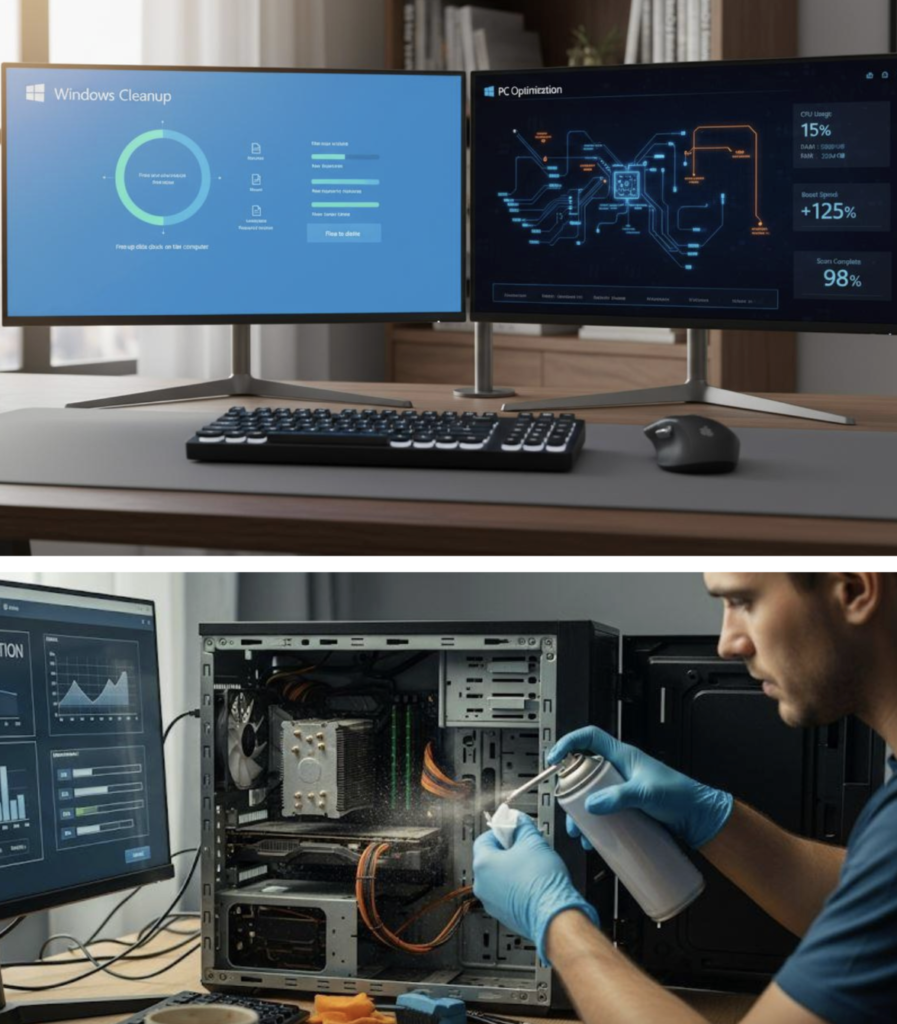
Jak przyspieszyć stary komputer bez kupowania nowego sprzętu?
Stary komputer nie zawsze musi trafić na emeryturę tylko dlatego, że zaczął działać wolniej. W wielu przypadkach przyczyną problemów nie jest sam wiek urządzenia, lecz nagromadzenie niepotrzebnych programów, plików, procesów działających w tle czy zbyt mała ilość wolnego miejsca na dysku.
Z czasem komputer może uruchamiać się coraz dłużej, programy mogą otwierać się z opóźnieniem, a przeglądarka internetowa zaczyna reagować wolniej. Czasami pojawia się również charakterystyczne „zawieszanie się” systemu.
Dobra wiadomość jest taka, że wiele z tych problemów można rozwiązać bez kupowania nowego komputera. Wystarczy wykonać kilka prostych czynności i sprawdzić, co dokładnie powoduje spowolnienie.
Dlaczego stary komputer działa wolniej?
Problem → przyczyna → co można zrobić
Problem: komputer długo się uruchamia.
Jedną z przyczyn może być zbyt duża liczba programów uruchamianych automatycznie wraz ze startem systemu.
Co można zrobić: wyłączyć automatyczne uruchamianie aplikacji, które nie są potrzebne od razu po włączeniu komputera.
Problem: programy otwierają się bardzo wolno.
Powodem może być niewystarczająca ilość pamięci RAM, szczególnie gdy jednocześnie uruchomionych jest wiele programów lub kart przeglądarki.
Co można zrobić: zamknąć nieużywane aplikacje i zbędne karty w przeglądarce.
Problem: komputer często się zawiesza.
Jedną z możliwych przyczyn jest niemal całkowicie zapełniony dysk.
Co można zrobić: usunąć niepotrzebne pliki, programy oraz dane tymczasowe i zwolnić miejsce na dysku.
Problem: przeglądarka działa coraz wolniej.
Winne mogą być niepotrzebne rozszerzenia, duża liczba otwartych kart albo nagromadzone dane tymczasowe.
Co można zrobić: usunąć zbędne rozszerzenia, zamknąć niepotrzebne karty i wyczyścić dane przeglądarki.
Dlatego przed zakupem nowego urządzenia warto najpierw ustalić, co dokładnie powoduje spowolnienie komputera.
1. Krok po kroku – jak przyspieszyć stary komputer
Krok 1. Usuń niepotrzebne programy
Pierwszym krokiem powinno być przejrzenie listy programów zainstalowanych na komputerze.
Z czasem instalujemy wiele aplikacji, z których później przestajemy korzystać. Niektóre mogą jednak nadal działać w tle i zużywać pamięć oraz moc procesora.
Usuń programy, których naprawdę nie używasz i których nie potrzebujesz. Warto jednak zachować ostrożność. Nie należy usuwać przypadkowych składników systemowych, jeśli nie wiadomo, do czego służą.
Jeżeli nazwa programu jest nieznana, lepiej najpierw sprawdzić jego funkcję, zamiast od razu go odinstalowywać.
Krok 2. Ogranicz programy uruchamiane wraz z systemem
Jedną z częstych przyczyn długiego uruchamiania komputera jest zbyt duża liczba aplikacji startujących automatycznie.
W systemie Windows można otworzyć Menedżer zadań, a następnie przejść do sekcji dotyczącej aplikacji uruchamianych podczas startu systemu.
Sprawdź listę programów i wyłącz automatyczne uruchamianie tych aplikacji, które nie są potrzebne natychmiast po włączeniu komputera.
Nie oznacza to jednak, że należy wyłączyć wszystko. Niektóre usługi i programy mogą być potrzebne do prawidłowego działania urządzenia.
Krok 3. Zwolnij miejsce na dysku
Pełny lub prawie pełny dysk może powodować problemy z wydajnością i utrudniać normalną pracę systemu.
W pierwszej kolejności warto sprawdzić foldery, w których często gromadzą się duże pliki, takie jak Pobrane, Dokumenty, Obrazy czy Wideo.
Usuń stare instalatory, niepotrzebne dokumenty, duplikaty zdjęć oraz inne pliki, których już nie potrzebujesz.
Możesz również skorzystać z wbudowanych narzędzi systemowych do oczyszczania pamięci i usuwania plików tymczasowych.
Krok 4. Uporządkuj przeglądarkę internetową
Jeśli komputer jest wolny przede wszystkim podczas korzystania z internetu, problem może znajdować się w samej przeglądarce.
Wiele osób ma jednocześnie otwartych kilkanaście lub nawet kilkadziesiąt kart. Każda z nich może zużywać pamięć operacyjną.
Zamykaj karty, których aktualnie nie potrzebujesz. Warto również przejrzeć zainstalowane rozszerzenia i usunąć te, z których już nie korzystasz.
Nie instaluj natomiast wielu dodatkowych programów obiecujących „błyskawiczne przyspieszenie komputera”. Niektóre z nich mogą przynieść efekt odwrotny do zamierzonego.
Krok 5. Uruchom komputer ponownie
To jedna z najprostszych porad, ale często jest pomijana.
Jeśli komputer przez wiele dni pozostaje włączony lub przechodzi tylko w tryb uśpienia, w systemie mogą gromadzić się procesy i tymczasowe dane.
Ponowne uruchomienie komputera pozwala zakończyć wiele procesów i rozpocząć pracę systemu od nowa.
Jeżeli komputer nagle zaczął działać znacznie wolniej niż zwykle, restart powinien być jednym z pierwszych kroków.
Krok 6. Aktualizuj system i sterowniki
Aktualizacje systemu operacyjnego mogą zawierać poprawki błędów, usprawnienia bezpieczeństwa oraz rozwiązania problemów ze zgodnością.
Warto regularnie sprawdzać dostępne aktualizacje.
Podobnie należy postępować ze sterownikami urządzeń, ale najlepiej korzystać ze źródeł producenta komputera lub podzespołów.
Nie warto instalować przypadkowych programów do automatycznej aktualizacji wszystkich sterowników pobranych z nieznanych stron internetowych.
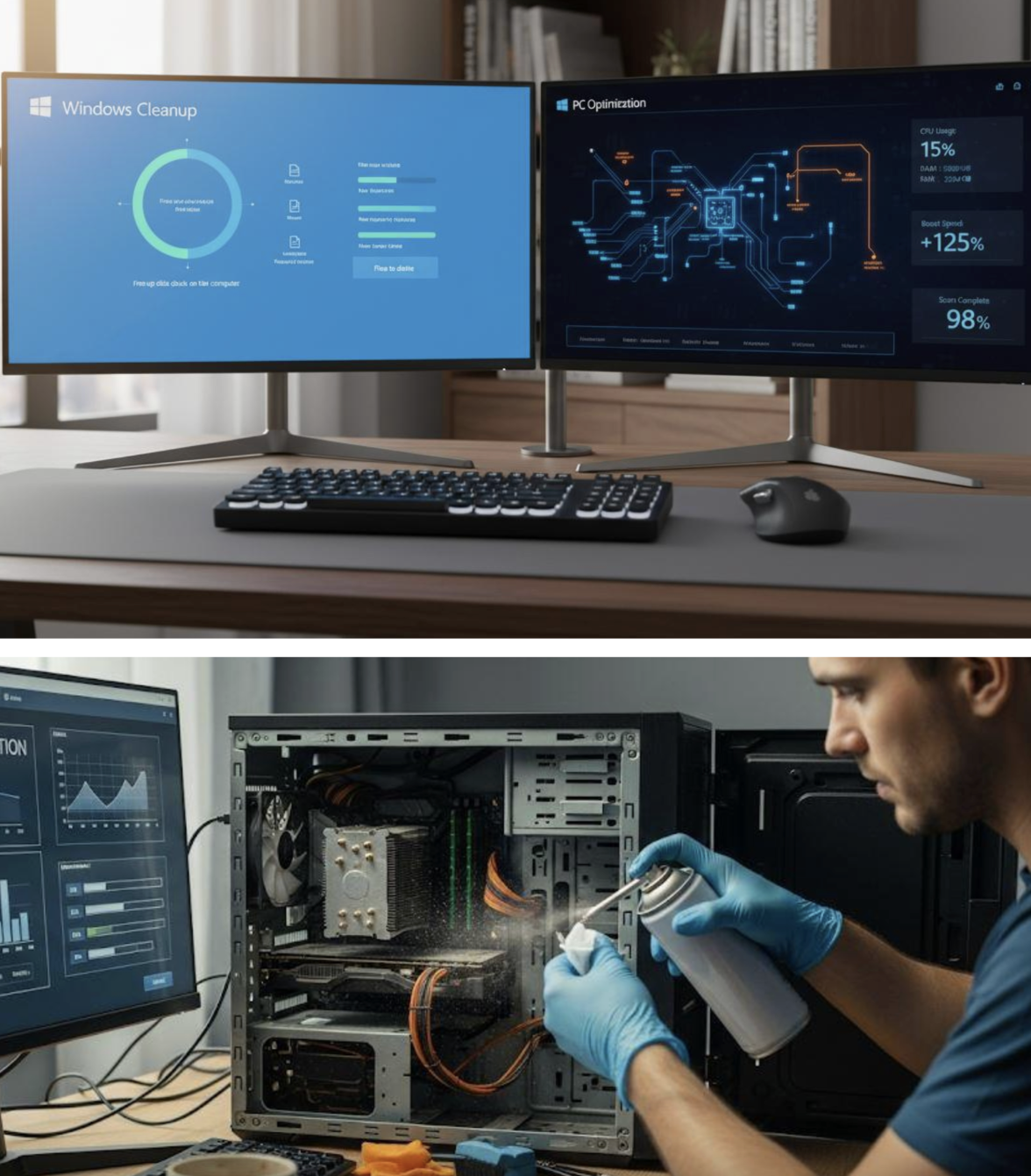
Krok 7. Sprawdź, co obciąża komputer
Jeżeli komputer nadal działa wolno, warto sprawdzić, które programy wykorzystują najwięcej zasobów.
W systemie Windows można w tym celu użyć Menedżera zadań. Zwróć uwagę przede wszystkim na wykorzystanie procesora, pamięci RAM oraz dysku.
Jeżeli jedna aplikacja stale zużywa bardzo dużą część zasobów, może być ona przyczyną problemu.
To znacznie lepsze rozwiązanie niż przypadkowe usuwanie programów, ponieważ pozwala znaleźć rzeczywiste źródło spowolnienia.
2. Co zrobić, jeśli komputer nadal działa wolno?
Jeżeli wykonanie podstawowych czynności nie przyniosło oczekiwanego rezultatu, problem może być związany z ograniczeniami sprzętowymi.
W starszych komputerach często stosowane są tradycyjne dyski HDD. Jeżeli urządzenie obsługuje dysk SSD, jego wymiana może znacząco poprawić szybkość uruchamiania systemu oraz otwierania programów.
Drugą możliwością jest zwiększenie ilości pamięci RAM, o ile komputer pozwala na jej rozbudowę.
Są to rozwiązania wymagające pewnego wydatku, ale często okazują się znacznie tańsze niż zakup całkowicie nowego komputera.
Przed zakupem części warto jednak sprawdzić dokładny model urządzenia i upewnić się, jakie podzespoły są z nim kompatybilne.
3. Najczęstsze błędy podczas przyspieszania komputera
Podczas próby poprawienia wydajności starego komputera łatwo popełnić kilka błędów.
Pierwszy błąd – przypadkowe usuwanie plików systemowych.
Nie należy ręcznie kasować plików z folderów systemowych tylko dlatego, że zajmują miejsce.
Drugi błąd – instalowanie wielu programów czyszczących.
Program mający przyspieszyć komputer sam może działać w tle i zużywać dodatkowe zasoby.
Trzeci błąd – wyłączanie wszystkich aplikacji startowych.
Nie każda aplikacja uruchamiana podczas startu jest zbędna. Niektóre mogą być potrzebne do prawidłowego działania określonych urządzeń lub usług.
Czwarty błąd – ignorowanie przegrzewania.
Jeżeli wentylator pracuje bardzo głośno, komputer jest wyjątkowo gorący albo nagle zaczyna zwalniać podczas bardziej wymagających zadań, przyczyną może być problem z chłodzeniem.
Piąty błąd – pobieranie programów z nieznanych stron.
Aplikacja reklamowana jako „turbo przyspieszacz” może w rzeczywistości zawierać niepożądane oprogramowanie.
4. Przydatne porady dla każdego użytkownika
Aby komputer przez dłuższy czas zachowywał dobrą wydajność, nie trzeba wykonywać skomplikowanych czynności.
Warto przede wszystkim regularnie:
- usuwać programy, z których już nie korzystasz,
- kontrolować ilość wolnego miejsca na dysku,
- zamykać niepotrzebne karty przeglądarki,
- aktualizować system,
- sprawdzać aplikacje uruchamiane automatycznie,
- ponownie uruchamiać komputer,
- wykonywać kopie zapasowe ważnych dokumentów,
- korzystać z programów pochodzących z zaufanych źródeł.
Warto również zadbać o fizyczną czystość urządzenia. Kurz gromadzący się wewnątrz obudowy może utrudniać chłodzenie podzespołów.
Jeżeli komputer zaczyna się przegrzewać, bardzo głośno pracować albo wyłączać podczas wykonywania wymagających zadań, samo czyszczenie plików nie rozwiąże problemu.
5. Najczęściej zadawane pytania
Czy można przyspieszyć stary komputer bez wydawania pieniędzy?
Tak. Usunięcie zbędnych programów, ograniczenie aplikacji uruchamianych automatycznie, oczyszczenie dysku oraz uporządkowanie przeglądarki można zazwyczaj wykonać bez dodatkowych kosztów.
Co zrobić jako pierwsze?
Najpierw warto sprawdzić, ile wolnego miejsca znajduje się na dysku oraz jakie programy uruchamiają się razem z systemem. Następnie można przejrzeć listę zainstalowanych aplikacji i zamknąć niepotrzebne procesy.
Czy trzeba usuwać wszystkie stare programy?
Nie. Należy usuwać przede wszystkim aplikacje, których nie używasz i których nie potrzebujesz. Nie powinno się kasować nieznanych elementów systemowych bez wcześniejszego sprawdzenia ich funkcji.
Czy wymiana HDD na SSD naprawdę pomaga?
Tak, jeśli komputer obsługuje odpowiedni dysk SSD. W przypadku starszych urządzeń taka modernizacja może wyraźnie poprawić szybkość uruchamiania systemu i otwierania programów.
Kiedy lepiej kupić nowy komputer?
Jeżeli urządzenie nie spełnia już wymagań potrzebnych do pracy lub nauki, nie obsługuje niezbędnych programów, a jego modernizacja jest nieopłacalna, zakup nowego sprzętu może być rozsądniejszym rozwiązaniem.
6. Podsumowanie
Wolno działający komputer nie zawsze oznacza konieczność zakupu nowego urządzenia. W wielu przypadkach problem można rozwiązać poprzez uporządkowanie systemu i usunięcie elementów, które niepotrzebnie obciążają komputer.
Najważniejsze jest jednak, aby nie działać przypadkowo. Najpierw należy ustalić, dlaczego komputer zwalnia, a dopiero później wybrać odpowiednie rozwiązanie.
Usunięcie niepotrzebnych programów, ograniczenie aplikacji uruchamianych podczas startu, zwolnienie miejsca na dysku, uporządkowanie przeglądarki i regularne aktualizowanie systemu mogą przynieść zauważalną poprawę.
Jeżeli problem wynika z ograniczeń sprzętowych, warto rozważyć modernizację, na przykład instalację SSD lub zwiększenie pamięci RAM. W wielu przypadkach taki wydatek będzie znacznie mniejszy niż zakup całkowicie nowego komputera.
Dlatego zanim zdecydujesz się wyrzucić stary komputer, poświęć trochę czasu na jego dokładne sprawdzenie. Być może kilka prostych zmian wystarczy, aby urządzenie ponownie działało sprawnie i mogło służyć jeszcze przez długi czas.