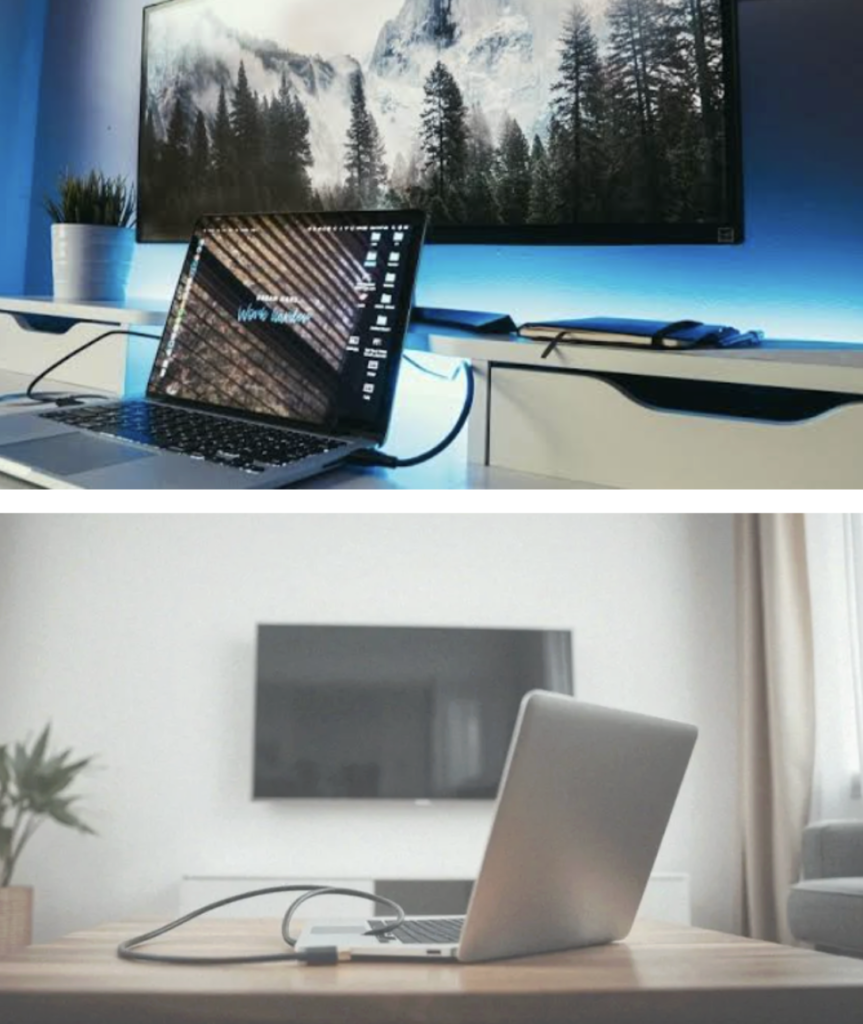
Jak podłączyć komputer do telewizora? Praktyczny poradnik krok po kroku
1. Wprowadzenie
Podłączenie komputera do telewizora to prosty sposób na korzystanie z większego ekranu. Dzięki temu można wygodniej oglądać filmy i zdjęcia, prowadzić prezentacje, grać w gry, uczestniczyć w spotkaniach online albo pracować z dokumentami. W wielu przypadkach wystarczy jeden kabel HDMI, ale współczesne urządzenia pozwalają również na połączenie bezprzewodowe.
Zanim jednak rozpoczniemy podłączanie, warto sprawdzić, jakie złącza posiada komputer i telewizor. Nie każdy laptop ma klasyczne HDMI, a niektóre modele korzystają z USB-C lub innych standardów. Odpowiedni dobór kabla lub przejściówki ma znaczenie nie tylko dla jakości obrazu, ale również dla bezpieczeństwa sprzętu.
Warto pamiętać, że prawidłowe podłączenie urządzeń nie powinno wymagać używania siły. Uszkodzony kabel, nieodpowiednia przejściówka czy niewłaściwe podłączenie mogą spowodować problemy z obrazem lub dźwiękiem. Dlatego przed rozpoczęciem warto poświęcić chwilę na sprawdzenie wszystkich elementów.
2. Krok po kroku
Krok 1. Sprawdź dostępne złącza
Najpierw obejrzyj komputer oraz telewizor i sprawdź, jakie posiadają porty. W telewizorze najczęściej znajdziesz kilka wejść HDMI oznaczonych na przykład jako HDMI 1, HDMI 2 lub HDMI 3.
W komputerze stacjonarnym HDMI może znajdować się z tyłu obudowy, natomiast w laptopie najczęściej jest umieszczone z boku. W niektórych nowoczesnych laptopach zamiast HDMI znajduje się USB-C obsługujące przesyłanie obrazu.
Krok 2. Wybierz odpowiedni kabel
Jeżeli zarówno komputer, jak i telewizor mają HDMI, najprostszym rozwiązaniem jest zwykły kabel HDMI.
Podłącz jeden koniec kabla do komputera, a drugi do wybranego wejścia HDMI w telewizorze. Nie wciskaj wtyczki na siłę. Powinna wejść do portu bez większego oporu.
Jeżeli komputer ma inne złącze, może być potrzebna odpowiednia przejściówka lub inny rodzaj przewodu. Przed zakupem warto sprawdzić dokładny model urządzenia i jego specyfikację.
Krok 3. Wybierz właściwe źródło w telewizorze
Po podłączeniu kabla włącz telewizor i za pomocą pilota znajdź przycisk Source, Input albo przycisk oznaczający źródło sygnału.
Następnie wybierz port HDMI, do którego został podłączony komputer.
Przykładowo, jeżeli kabel został podłączony do HDMI 2, należy wybrać w telewizorze źródło HDMI 2. Jeśli wybrany zostanie niewłaściwy port, telewizor może wyświetlać komunikat o braku sygnału.
Krok 4. Ustaw sposób wyświetlania obrazu
W systemie Windows można nacisnąć kombinację klawiszy Windows + P. Pojawi się menu z kilkoma możliwościami.
Duplikuj – obraz z komputera będzie wyświetlany jednocześnie na monitorze i telewizorze.
Rozszerz – telewizor stanie się dodatkowym ekranem, na który można przenosić okna.
Tylko drugi ekran – obraz będzie wyświetlany wyłącznie na telewizorze.
Do oglądania filmu często wystarczy opcja „Duplikuj”, natomiast podczas pracy wygodniejsze może być „Rozszerz”.
Krok 5. Sprawdź dźwięk
Jeśli obraz pojawia się na telewizorze, ale dźwięk nadal wydobywa się z komputera, należy sprawdzić ustawienia dźwięku w systemie.
Wybierz telewizor jako urządzenie wyjściowe audio. Jeżeli połączenie HDMI obsługuje przesyłanie dźwięku, powinien on zostać skierowany do telewizora.
Połączenie bezprzewodowe
Niektóre komputery i telewizory umożliwiają przesyłanie obrazu bez użycia kabla. W przypadku kompatybilnych urządzeń można skorzystać z funkcji bezprzewodowego wyświetlania ekranu.
Rozwiązanie to jest wygodne, ponieważ nie trzeba prowadzić kabla między urządzeniami. Trzeba jednak pamiętać, że stabilność połączenia może zależeć od jakości sieci Wi-Fi oraz możliwości obu urządzeń.
3. Najczęstsze błędy
Jednym z najczęstszych problemów jest komunikat „Brak sygnału”. W pierwszej kolejności należy sprawdzić, czy w telewizorze wybrano właściwe wejście HDMI. Następnie warto sprawdzić oba końce kabla.
Jeżeli obraz pojawia się i znika, przyczyną może być uszkodzony lub słabej jakości przewód. Dobrym rozwiązaniem jest przetestowanie innego kabla albo innego portu HDMI.
Kolejnym częstym problemem jest brak dźwięku. W takiej sytuacji należy sprawdzić ustawienia wyjścia audio w komputerze oraz głośność telewizora.
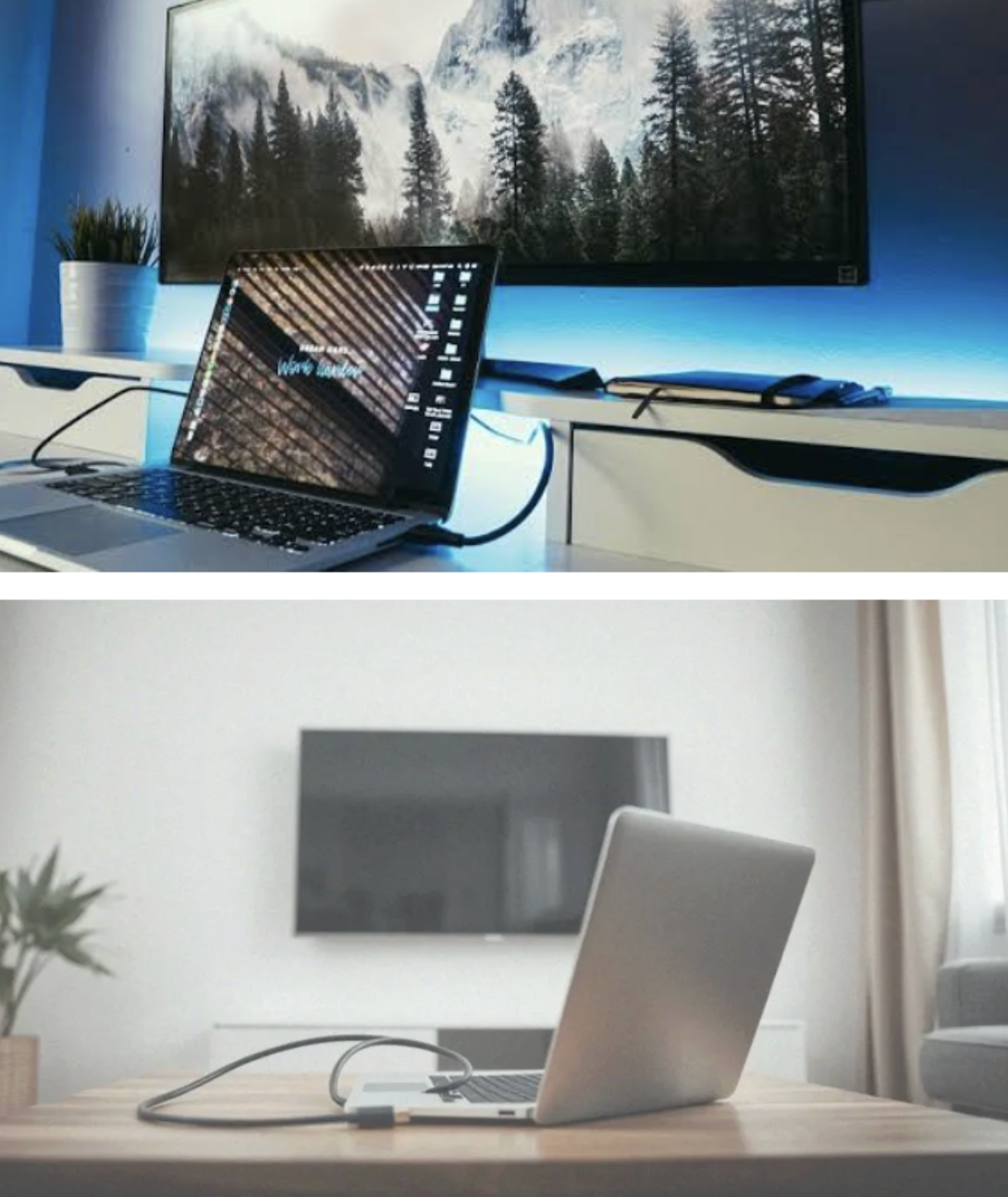
Może również pojawić się problem z rozdzielczością. Obraz może być zbyt duży, zbyt mały albo niewłaściwie dopasowany do ekranu. W takim przypadku warto wejść w ustawienia ekranu systemu Windows i wybrać odpowiednią rozdzielczość.
W przypadku połączenia bezprzewodowego problemy mogą być związane z Wi-Fi, odległością między urządzeniami albo brakiem kompatybilności.
Ważne zasady bezpieczeństwa
Nie należy korzystać z uszkodzonych, przeciętych lub nadmiernie nagrzewających się kabli i przejściówek. Jeżeli podczas korzystania pojawi się zapach spalenizny, dym, iskrzenie albo nietypowe nagrzewanie się urządzenia, należy przerwać korzystanie z połączenia.
Nie należy także na siłę wkładać wtyczek do portów. Niewłaściwe dopasowanie może uszkodzić zarówno kabel, jak i gniazdo.
4. Przydatne wskazówki
Przed podłączeniem warto zastanowić się, do czego telewizor będzie używany. Do oglądania filmów wystarczy zazwyczaj podstawowe połączenie HDMI. Jeżeli telewizor ma służyć jako dodatkowy monitor, warto skorzystać z trybu rozszerzonego pulpitu.
W przypadku większych ekranów dobrze jest również sprawdzić rozdzielczość obsługiwaną przez telewizor i komputer. Pozwoli to uzyskać wyraźniejszy obraz i uniknąć niepotrzebnych problemów z dopasowaniem ekranu.
Jeżeli korzystasz z laptopa przez dłuższy czas podłączonego do telewizora, zwróć uwagę na jego wentylację. Nie przykrywaj otworów wentylacyjnych i nie ustawiaj urządzenia na miękkiej powierzchni, która może ograniczać przepływ powietrza.
Warto również odpowiednio poprowadzić kabel. Nie powinien leżeć w miejscu, w którym można się o niego potknąć albo przypadkowo pociągnąć komputer. Takie sytuacje mogą uszkodzić port HDMI lub doprowadzić do upadku urządzenia.
Do podłączania warto używać sprawdzonych i odpowiednich akcesoriów. Nie należy korzystać z przypadkowych zasilaczy czy przejściówek niewiadomego pochodzenia.
5. Najczęściej zadawane pytania
Czy komputer można podłączyć do telewizora bez HDMI?
Tak. W zależności od urządzeń można wykorzystać USB-C, DisplayPort z odpowiednią przejściówką albo połączenie bezprzewodowe.
Czy HDMI przesyła również dźwięk?
Tak. W większości współczesnych urządzeń HDMI może przesyłać jednocześnie obraz i cyfrowy dźwięk.
Dlaczego telewizor nie pokazuje obrazu z komputera?
Najpierw sprawdź, czy wybrane zostało właściwe wejście HDMI. Następnie sprawdź kabel, porty oraz ustawienia wyświetlania w komputerze.
Czy telewizor może zastąpić monitor komputera?
Tak. Można ustawić telewizor jako główny lub dodatkowy ekran. W systemie Windows służą do tego między innymi opcje dostępne po naciśnięciu Windows + P.
Czy podłączenie komputera do telewizora może uszkodzić sprzęt?
Prawidłowe połączenie przy użyciu odpowiednich, sprawnych akcesoriów jest zazwyczaj bezpieczne. Należy jednak unikać uszkodzonych kabli, niepasujących przejściówek oraz wciskania wtyczek na siłę.
6. Podsumowanie
Podłączenie komputera do telewizora nie jest skomplikowane. Najłatwiejszą metodą pozostaje połączenie HDMI, ponieważ jeden przewód może przesyłać zarówno obraz, jak i dźwięk. Wystarczy sprawdzić dostępne porty, podłączyć odpowiedni kabel, wybrać właściwe źródło w telewizorze i skonfigurować sposób wyświetlania obrazu w komputerze.
Możliwe jest również połączenie bezprzewodowe, jeśli oba urządzenia obsługują odpowiednią funkcję. Jest ono wygodne, ale jego stabilność może zależeć od jakości sieci i kompatybilności sprzętu.
Najważniejsze jest jednak bezpieczeństwo. Korzystaj ze sprawnych kabli i przejściówek, nie używaj uszkodzonych akcesoriów, nie wciskaj wtyczek na siłę i dbaj o odpowiednią wentylację komputera.
Dzięki prawidłowemu podłączeniu telewizor może stać się dużym i wygodnym ekranem do oglądania filmów, grania, nauki, pracy oraz prezentowania zdjęć i dokumentów.